
Kako napraviti popis za prijavu
Popis za prijavu zamjenjuje papir na oglasnoj ploči: objavite mjesta (sate klanjanja, dane molitvenog lanca, dežurstva, stvari koje treba donijeti), a župljani se sami upisuju iz aplikacije. Matica pazi da se mjesto ne popuni dvaput, vodi listu čekanja, šalje podsjetnike i traži zamjenu kad se netko kasno odjavi.
Tko može: popis za cijelu župu rade župnik, administrator, tajnik i sakristan. Popis za skupinu ili zbor rade i njihovi voditelji, sa stranice skupine ili zbora. Takav popis vide samo članovi te skupine ili zbora (i njihovi voditelji), a ne ostali župljani.
1. Napravite popis
-
Otvorite Popisi za prijavu (Admin izbornik → Komunikacija, ili Želim… → Napravi popis za prijavu) i kliknite Novi popis. Za skupinu, zbor ili događaj kliknite Novi popis na njihovoj stranici.
-
Odaberite Vrstu popisa. Vrsta samo predlaže postavke — sve možete promijeniti:
Vrsta Za što Klanjanje satovi klanjanja, s mogućnošću „svaki tjedan” Molitveni lanac krunica ili molitva, dan po dan Raspored dežurstava čišćenje, cvijeće, svaki tjedan Tko što donosi stavke za slavlje, hodočašće ili druženje Smjene volonteri po satima Prazan popis sve postavljate sami 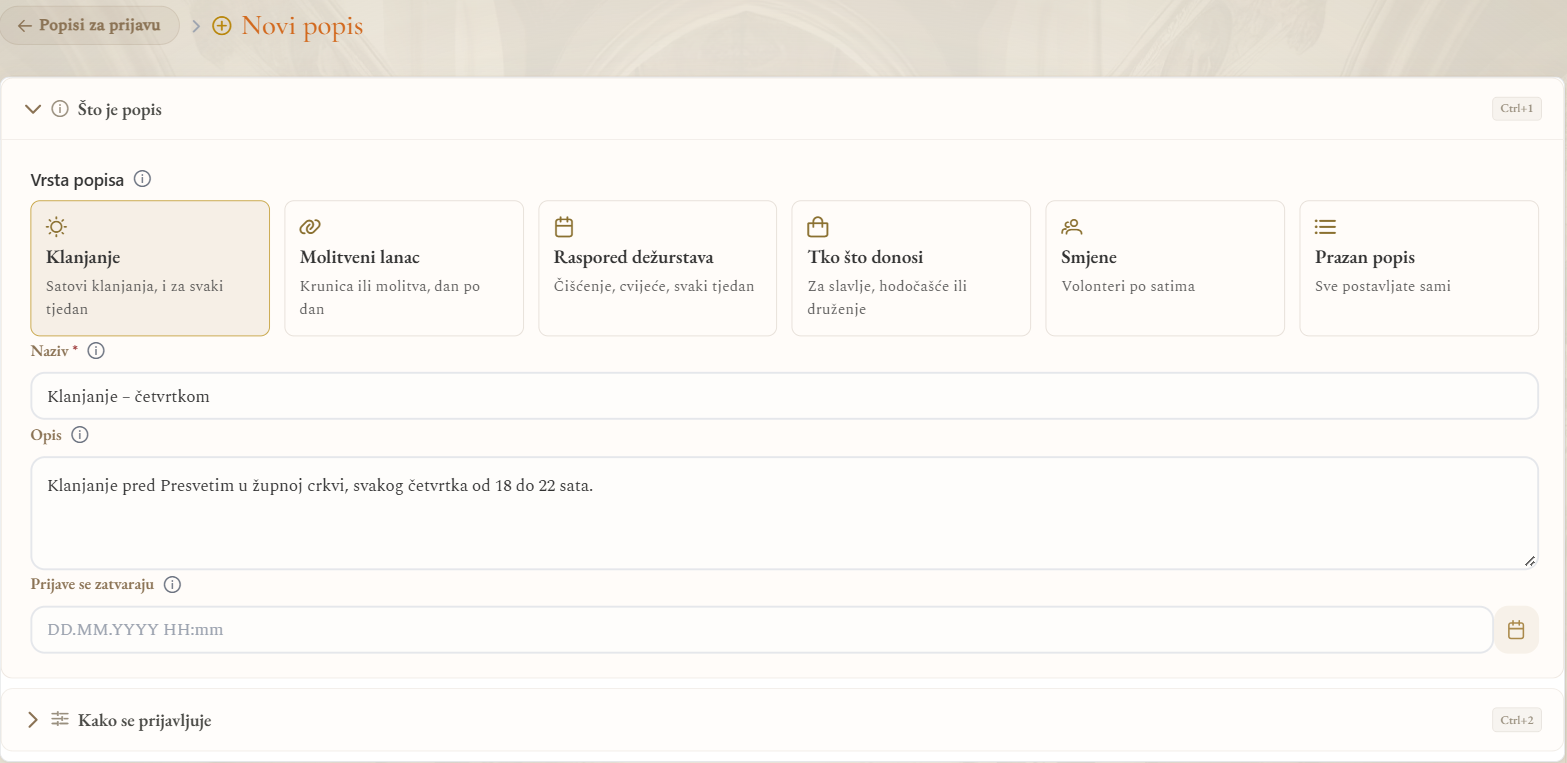
-
Upišite Naziv (npr. Klanjanje – listopad), po želji Opis i rok Prijave se zatvaraju (prazno = popis ostaje otvoren).
-
U odjeljku Kako se prijavljuje provjerite pravila:
- Tko vidi imena — Svi koji vide popis ili Samo organizatori (za mlade i djecu);
- Najviše prijava po osobi;
- Odjava bez zamjene do — npr. 24 h prije; tko se odjavi kasnije, ostali dobivaju molbu za zamjenu;
- Dopusti prijavu za svaki tjedan, Lista čekanja kad je puno, Prijava za više komada, Napomena uz prijavu, Obavijesti me o svakoj prijavi i odjavi;
- Dopusti upis bez računa (preko poveznice) — vidi Upis bez računa.
-
Za Tko što donosi u odjeljku Stavke upišite stavke (npr. kolač, sokovi, stolice) i koliko ih treba.
-
Kliknite Spremi. Popis je spremljen kao Skica — župljani ga još ne vide.
2. Dodajte termine
Satove i dane ne morate unositi jedan po jedan:
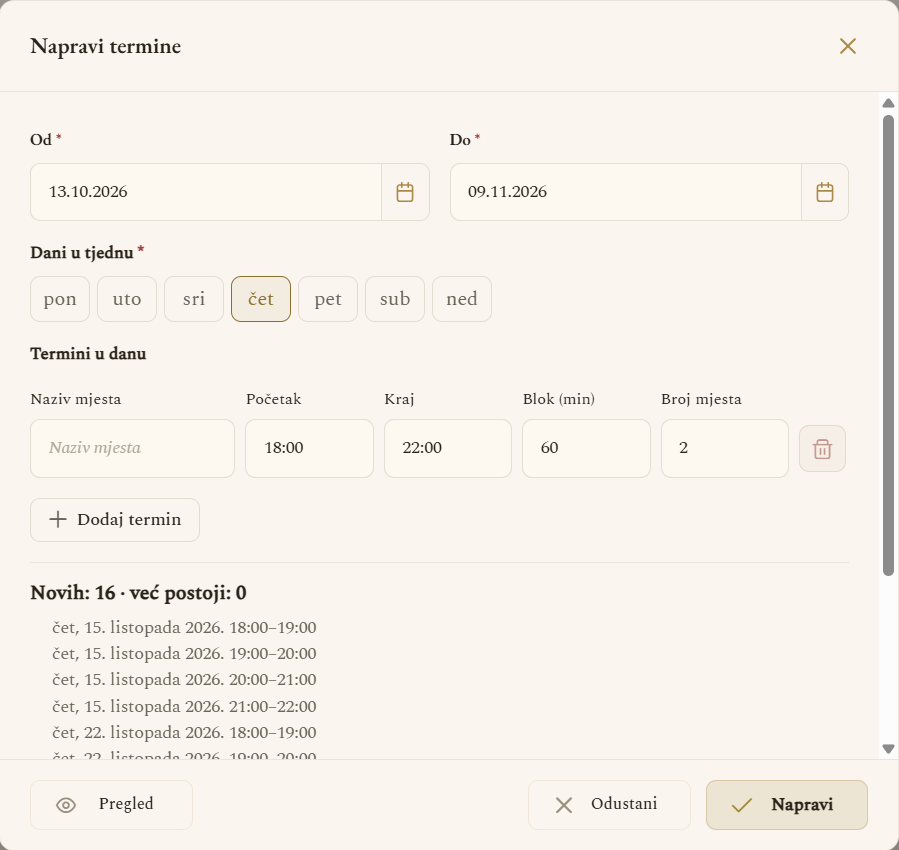
- Na popisu kliknite Napravi termine.
- Odaberite razdoblje (Od – Do) i Dane u tjednu (npr. četvrtak).
- U Termini u danu upišite početak i kraj, Blok (min) i Broj mjesta — npr. 18:00–22:00, blok 60, 2 mjesta daje četiri sata klanjanja s po dvoje klanjatelja. Dodaj termin dodaje još jedan red (npr. jutarnji sat).
- Kliknite Pregled — vidite koliko će termina nastati i koji već postoje.
- Kliknite Napravi.
Generator možete ponoviti sljedeći mjesec: termini koji već postoje se preskaču, a tko je upisan svaki tjedan automatski dobiva i nove termine. Pojedinačno mjesto dodajete s Dodaj mjesto.
3. Objavite
Kliknite Objavi (ikona papirnatog aviona) i potvrdite. Svi kojima je popis namijenjen — cijela župa, članovi skupine ili zbora — dobivaju obavijest Novi popis, a popis se pojavljuje na vrhu njihova mobilnog izbornika dok ima slobodnih mjesta.
Podijelite na WhatsAppu
Na objavljenom popisu kliknite Podijeli i odaberite razgovor (na mobitelu se otvara izbornik za dijeljenje, na računalu WhatsApp). U razgovoru se pojavi kartica s nazivom popisa, brojem slobodnih mjesta i imenom župe; dodir vodi ravno na popis, a tko nije prijavljen, nakon prijave se vraća na njega.
Kartica pokazuje naslov samo za popise cijele župe. Popisi skupina i zborova, skice i otkazani popisi dobivaju opću karticu Popis za prijavu · Župa …, pa iz WhatsAppa ne procuri što je u njima.
Gumb Podijeli imaju i ankete, događaji te kartica tjednih oglasa.
Upis bez računa
Za popise na koje se upisuju i ljudi bez Matice (npr. roditelji koji donose kolače) uključite Dopusti upis bez računa (preko poveznice) u odjeljku Kako se prijavljuje. Uobičajeno je isključeno.
Ta je mogućnost samo na popisima cijele župe. Popis skupine ili zbora ostaje unutar skupine: poveznica proslijeđena izvan nje vodi na prijavu u Maticu, a popis vide samo članovi.
Tko tada dobije poveznicu, upisuje se samo imenom i po želji brojem telefona. Za goste vrijede ista pravila kao za ostale — broj mjesta, lista čekanja, kasna odjava — ali:
- ne vide tuđa imena i ne dobivaju podsjetnike ni obavijesti;
- odjaviti se mogu samo s uređaja s kojeg su se upisali.
Na popisu su gosti označeni oznakom gost, uz broj telefona na koji ih možete nazvati; broj je i u stupcu za kontakt u Preuzmi CSV. Gosta s mjesta uklanjate križićem kao i ostale.
Vođenje popisa
Uz svako mjesto, preko izbornika ⋮:
- Dodaj osobu — upišite nekoga tko nema aplikaciju (npr. baka Mara); bit će na popisu i na ispisu, ali ne dobiva obavijesti;
- Uredi mjesto — naziv, datum, vrijeme, broj mjesta;
- Otkaži mjesto — svi upisani dobivaju obavijest.
Osobu s mjesta uklanjate križićem uz njezino ime (i ona dobiva obavijest).
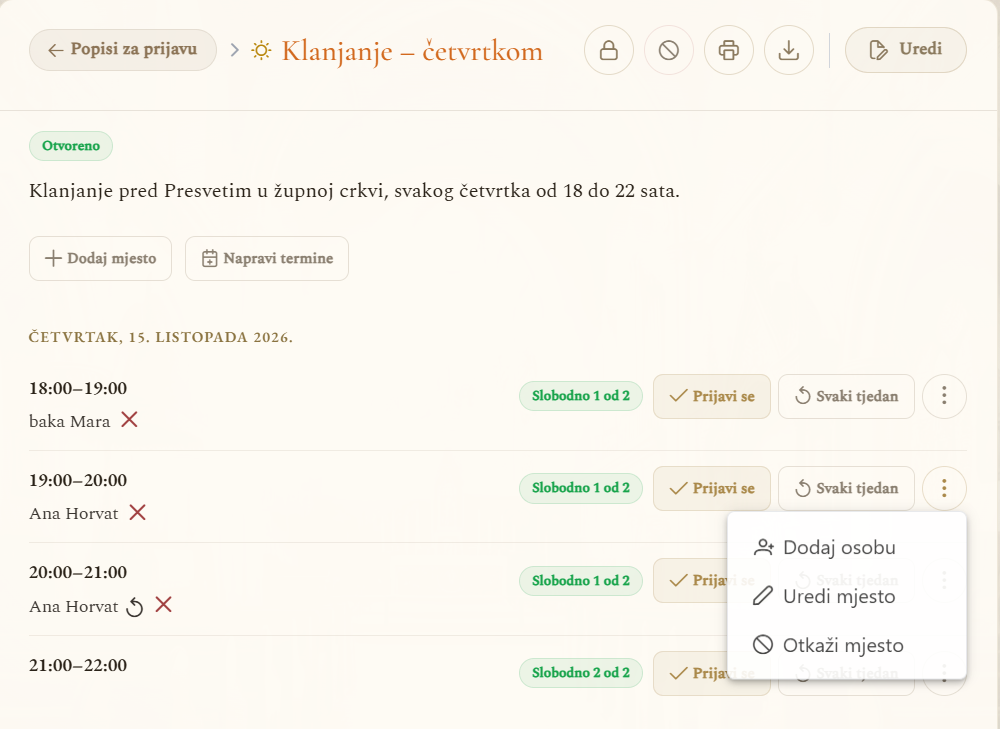
U zaglavlju popisa su još:
- Ispiši za oglasnu ploču — popis s praznim crtama za slobodna mjesta, za one koji se upisuju olovkom;
- Preuzmi CSV — tablica za Excel;
- Zatvori prijave — nitko se više ne može upisati, popis ostaje kakav jest;
- Otkaži popis — sve prijave se poništavaju i upisani dobivaju obavijest;
- Izbriši — za skicu ili otkazan popis.
Popis za misu
Za pomoćnike na pojedinoj misi (cvijeće za blagdan, doček krizmanika) otvorite misu u Evidencija misa i u odjeljku Popisi za prijavu kliknite Novi popis. Popis je vezan uz tu misu: na njemu piše Za misu: …, a župljani ga vide i na kraju stranice Prati misu za tu misu.
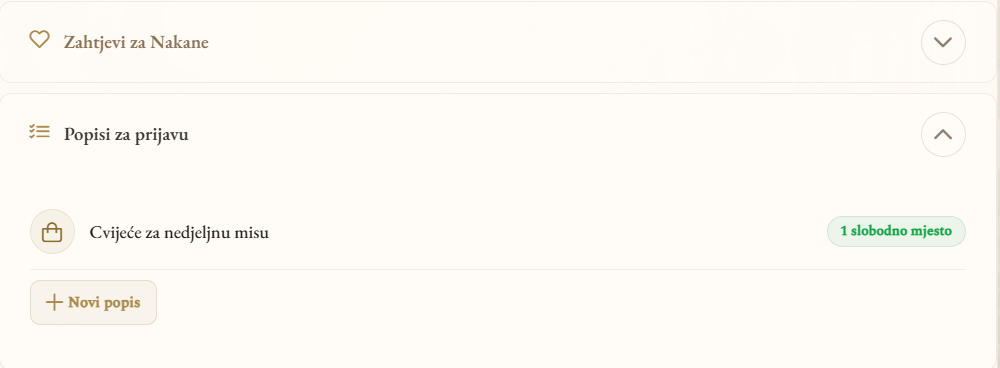
Isto tako popis vežete uz događaj skupine — sa stranice događaja.
Što Matica radi sama
- Podsjetnik dan prije: Sutra ste na popisu.
- Lista čekanja: kad se netko odjavi, prvi s liste automatski dobiva mjesto.
- Kasna odjava: mjesto se ponovno otvara i svi kojima je popis namijenjen dobivaju obavijest Treba zamjena.
- Svaki upis vidi se upisanome u Moje obveze.