
Kako odobriti misnu nakanu
Kada župljanin pošalje zahtjev za misnu nakanu, vi ga pregledavate i mijenjate mu status u Odobreno (ili Odbijeno / Otkazano). Misa na koju se nakana odnosi već je vezana iz samog zahtjeva.
Preduvjet: zahtjev postoji u sustavu (misa za koju je nakana zatražena je planirana).
Koraci
-
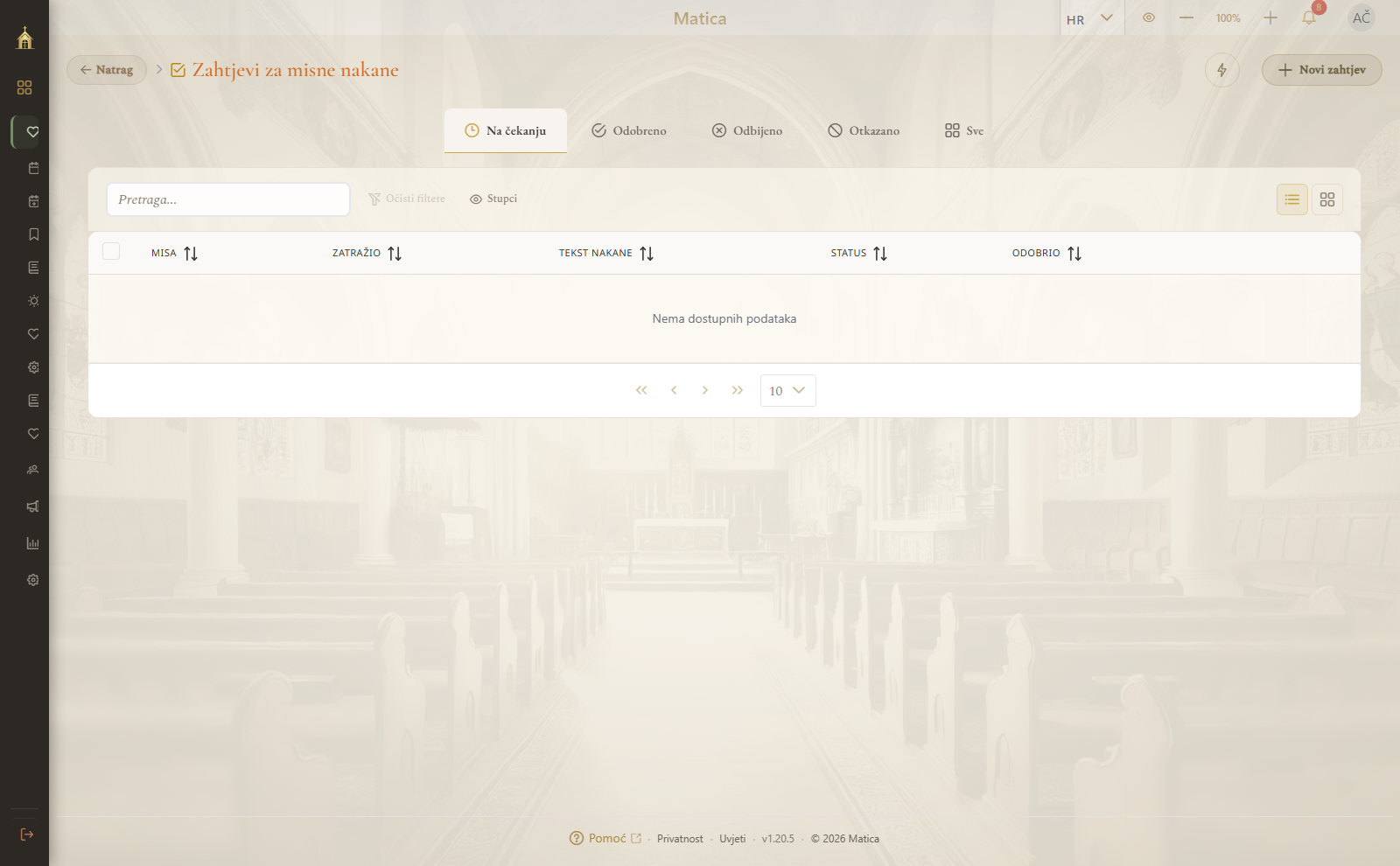
Otvorite Upravljanje misama → Zahtjevi za misne nakane.
-
Ostanite na kartici Na čekanju kako biste vidjeli neobrađene zahtjeve.
-
Kliknite Pregled na zahtjevu za detalje (tekst nakane, misa, podnositelj, e-pošta).
-
Kliknite oznaku statusa zahtjeva — otvara se dijalog Promijeni status.
-
Kliknite Odobreno (ili Odbijeno odnosno Otkazano).
Odbijanje traži razlog
Kad kliknete Odbijeno, otvara se dijalog Odbij zahtjev. Upišite Razlog odbijanja (npr. Misa je već popunjena, predlažemo nedjelju 12. 10.) i potvrdite. Razlog se šalje podnositelju u obavijesti i e-poštom, pa ga napišite njemu. Bez razloga zahtjev nije moguće odbiti.
Redoslijed: tko prvi dođe
Nakane se odobravaju redom kojim su zahtjevi stigli. Ako za istu misu čekaju raniji zahtjevi, sustav ne odobrava odmah nego otvara dijalog Raniji zahtjevi čekaju s popisom: tko je poslao, kada i što traži (Otvori zahtjev vodi na svaki od njih).
- Kliknite Odustani i najprije obradite ranije zahtjeve, ili
- kliknite Ipak odobri ako imate razlog odobriti ovaj prije njih.
Isto vrijedi za Brzi unos nakane na šalteru: ako za tu misu čekaju zahtjevi s interneta, najprije ih vidite, a zatim odlučite hoćete li nakanu ipak upisati.
Nakanu na otkazanoj misi nije moguće odobriti — najprije je premjestite na drugu misu.