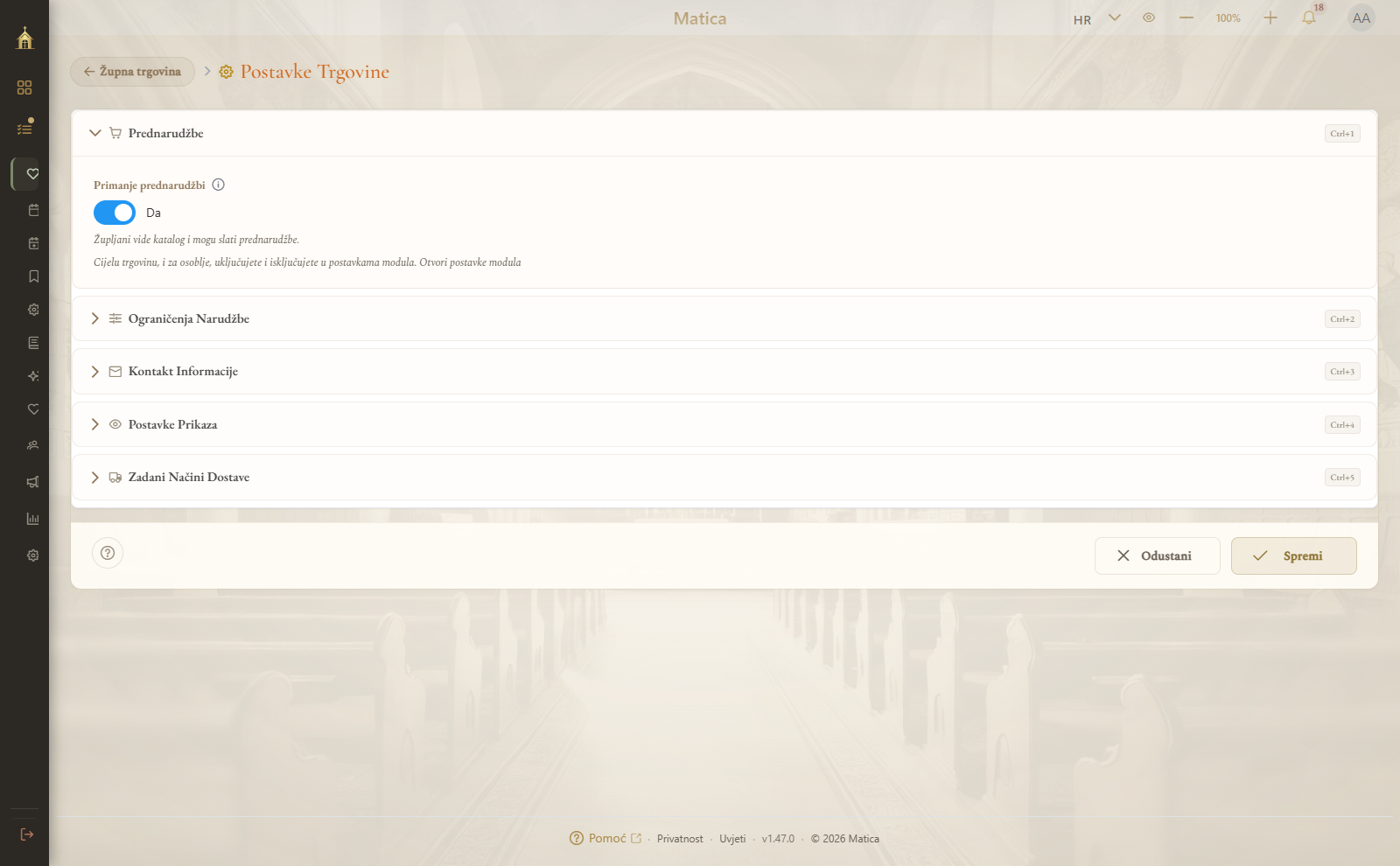
Kako kreirati artikl u župnoj trgovini
Artikli župne trgovine nude se župljanima za prednarudžbu i preuzimanje u župi. Artikle, kategorije i postavke trgovine uređuju župnik i administrator; prednarudžbe obrađuje i tajnik (vidi Obrada prednarudžbi).
Preduvjet: modul Župna trgovina je uključen u Vidljivosti javnih modula. Po želji ranije definirajte kategorije (kategoriju možete dodati i tijekom unosa artikla).
Popis artikala
Na Admin izborniku otvorite Župna trgovina i u odjeljku Operacije odaberite Artikli trgovine. Popis artikle možete pretraživati te filtrirati po kategoriji i po tome jesu li aktivni. Uz svaki artikl s praćenjem zaliha vidi se stanje i trenutna količina.
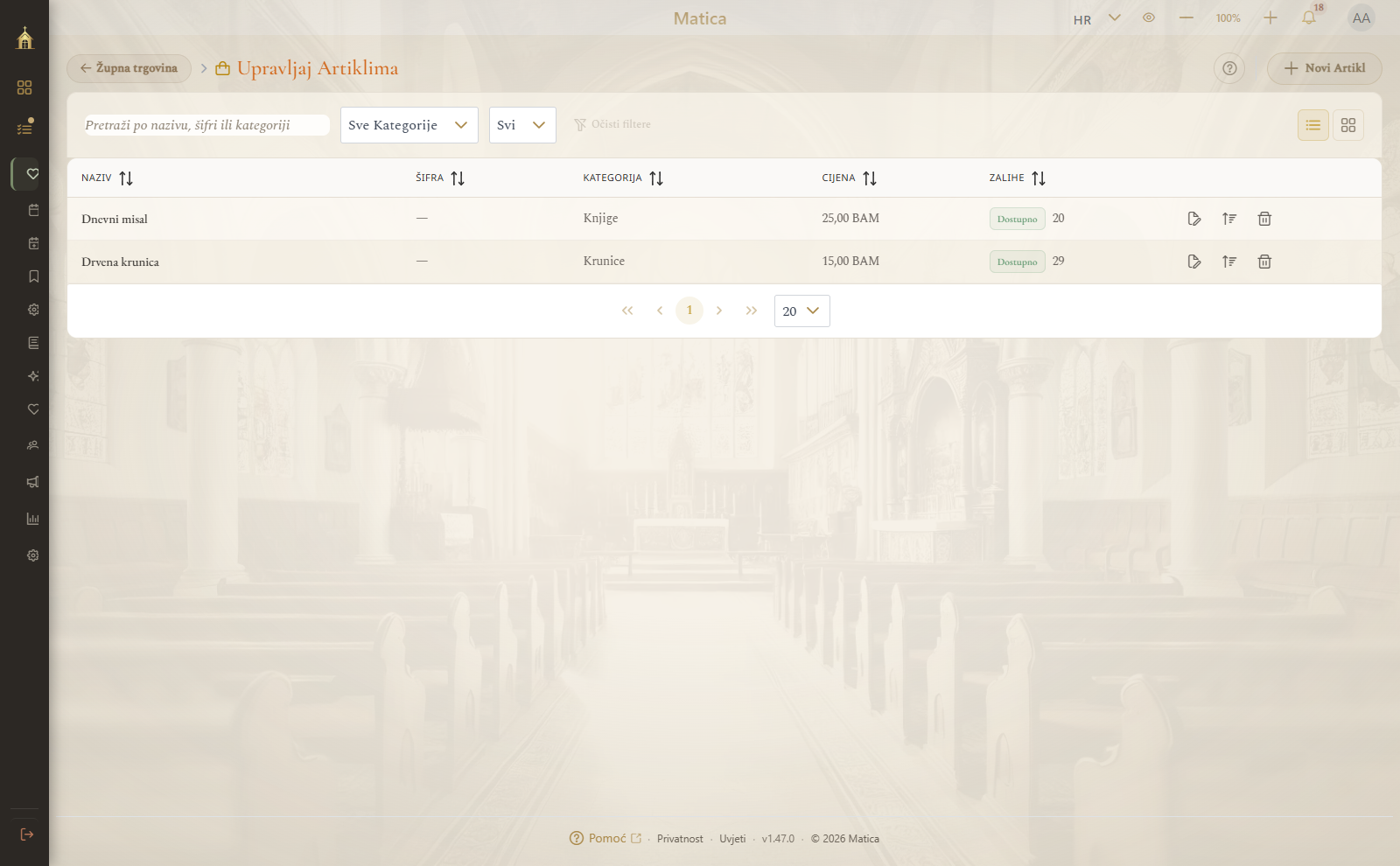
Novi artikl
-
U popisu artikala kliknite Novi artikl.
-
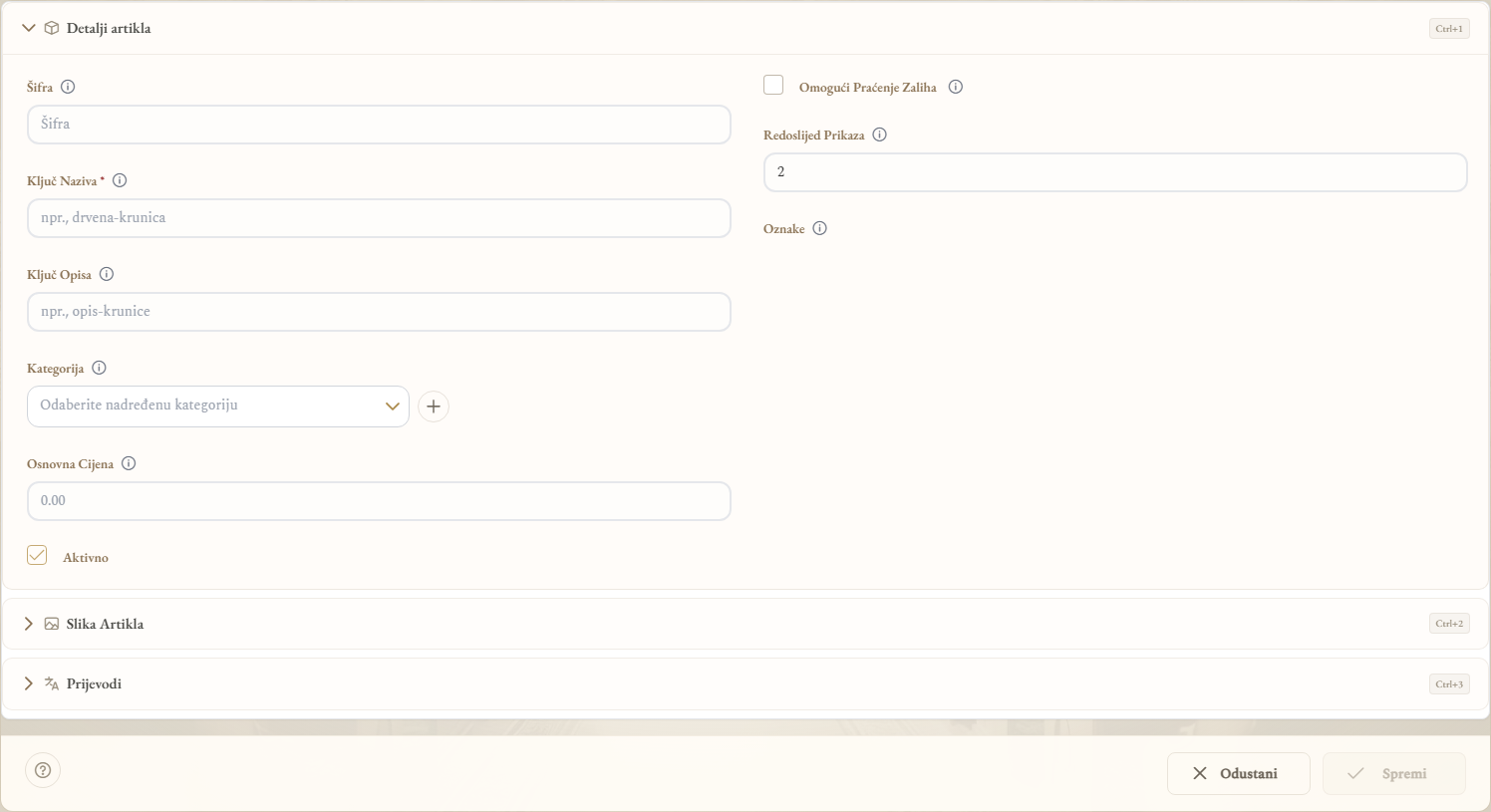
U kartici Detalji artikla upišite Ključ naziva — kratku internu oznaku bez razmaka (npr. drvena-krunica). Po želji upišite Šifru, odaberite Kategoriju i unesite Osnovnu cijenu.
-
Ako želite pratiti zalihu, uključite Omogući praćenje zaliha i upišite početnu Količinu na zalihi i Razinu ponovne narudžbe.
-
U kartici Slika artikla prenesite fotografiju (JPG, PNG, GIF ili WEBP, do 10 MB — Matica je prije slanja smanji).
-
U kartici Prijevodi dodajte barem jedan prijevod: jezik, naziv koji župljani vide (npr. „Drvena krunica”) i po želji opis.
-
Kliknite Spremi.
Zalihe
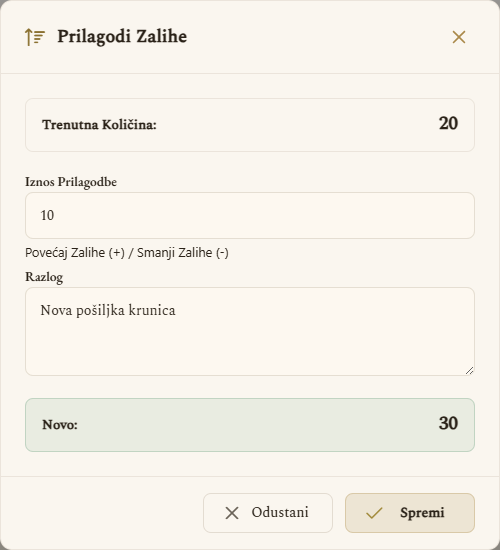
Kod artikla s praćenjem zaliha količina se mijenja samo gumbom Prilagodi zalihe u popisu artikala: upišite pozitivan ili negativan broj i razlog. Matica prikazuje trenutnu i novu količinu; zaliha ne može pasti ispod nule.
Kad ured potvrdi prednarudžbu, naručena količina se odmah rezervira (oduzme od zalihe); ako se potvrđena narudžba otkaže ili odbije, količina se vraća. Artikl bez zalihe župljani ne mogu naručiti.
Brisanje artikla
Artikl koji se već nalazi u nekoj prednarudžbi ne može se obrisati — Matica tada nudi Deaktiviraj: artikl nestaje iz kataloga, a postojeće narudžbe ostaju netaknute. Kategorija koja ima podkategorije ne može se obrisati dok ih ne premjestite ili obrišete.
Postavke trgovine
U Župna trgovina → Konfiguracija → Postavke trgovine određujete:
- Primanje prednarudžbi — vidi napomenu na vrhu stranice;
- Ograničenja narudžbe — najveći broj različitih artikala i najveću količinu jednog artikla po narudžbi;
- Kontakt informacije — telefon i e-mail za pitanja župljana;
- Postavke prikaza — prikazuju li se župljanima cijene i stanje zaliha;
- Zadani načini dostave — načini preuzimanja koje župljani mogu odabrati (barem jedan).