Prvi koraci u Matici
Ovaj vodič vodi vas od prvog otvaranja Matice, preko registracije i prijave, do snalaženja u glavnom izborniku. Postupak je kratak i namjerno traži samo ono što je nužno.
1. Prvi pristup
Matica je web aplikacija — pristupate joj putem bilo kojeg modernog preglednika
(Chrome, Safari, Firefox, Edge) na mobitelu, tabletu ili računalu. Adresu vaše
župe dobit ćete od župnika ili župnog ureda; najčešće je oblika
ime-vaše-župe.matica.app.
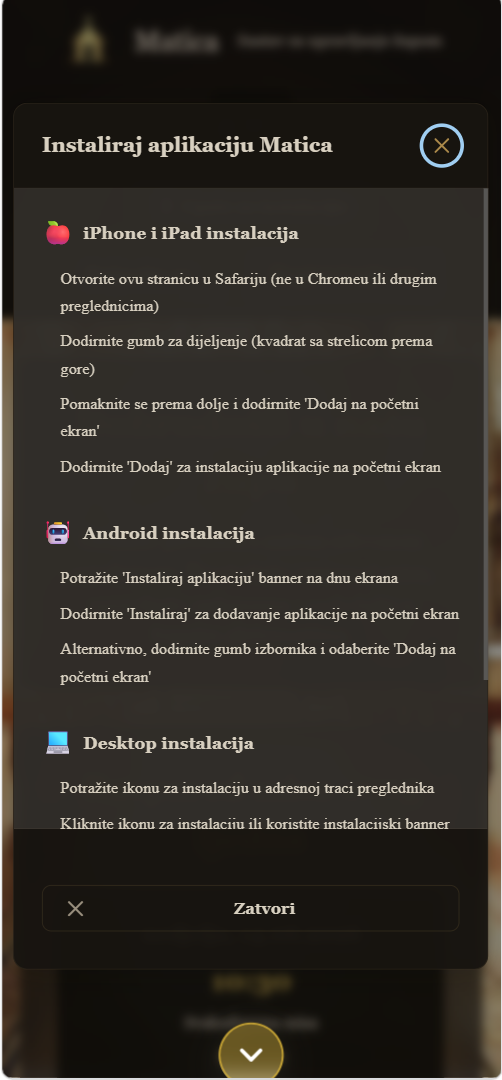
Pri prvom otvaranju prikazan je dijalog s uputama za instalaciju aplikacije na Vaš uređaj.
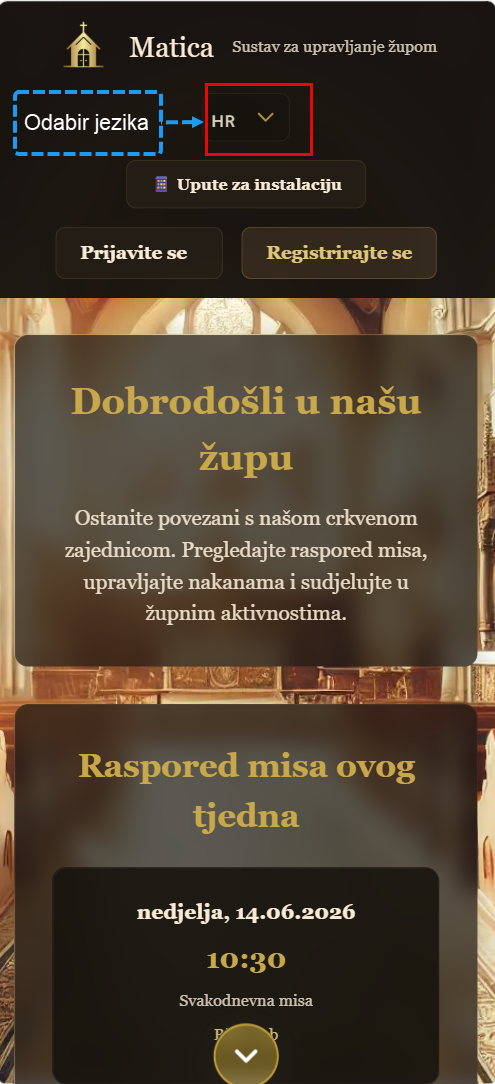
Nakon što zatvorite taj dijaloški okvir možete odabrati na kojem jeziku želite koristiti aplikaciju — među jezicima koje Vaša župa nudi (npr. hrvatski i njemački). Odabir možete kasnije u svakom trenutku promijeniti. Ako župa nudi samo jedan jezik, ovaj korak ne postoji i aplikacija se odmah otvara na jeziku župe.
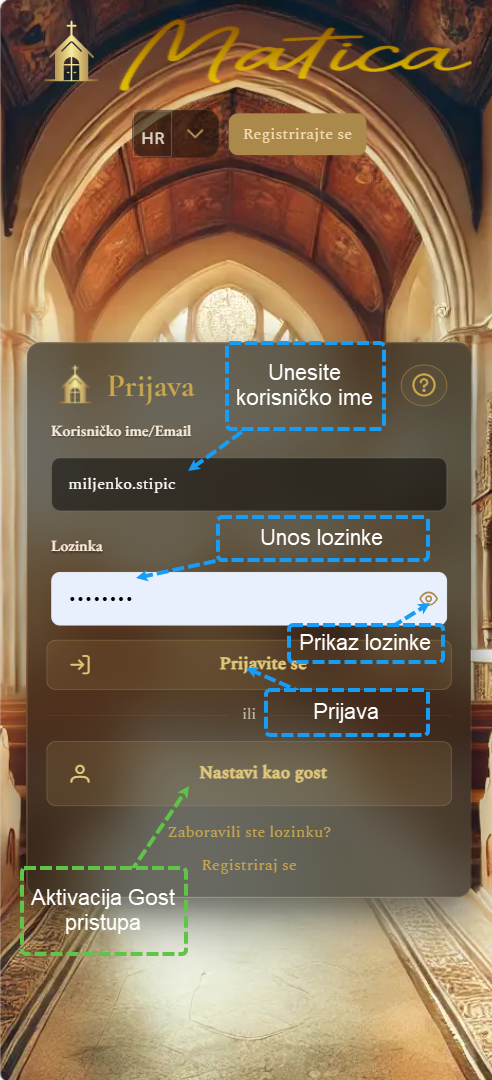
Nakon odabira jezika dolazite na ekran prijave s tri načina nastavka:
- Prijavite se — ako već imate korisničko ime i lozinku.
- Registrirajte se — ako ste novi korisnik; vodi vas kroz kratku registraciju.
- Nastavi kao gost — ako želite samo pregledati javne sadržaje (raspored misa, obavijesti) bez registracije.
2. Registracija u četiri koraka
Registraciju možete prekinuti i nastaviti kasnije ako vam zatreba.
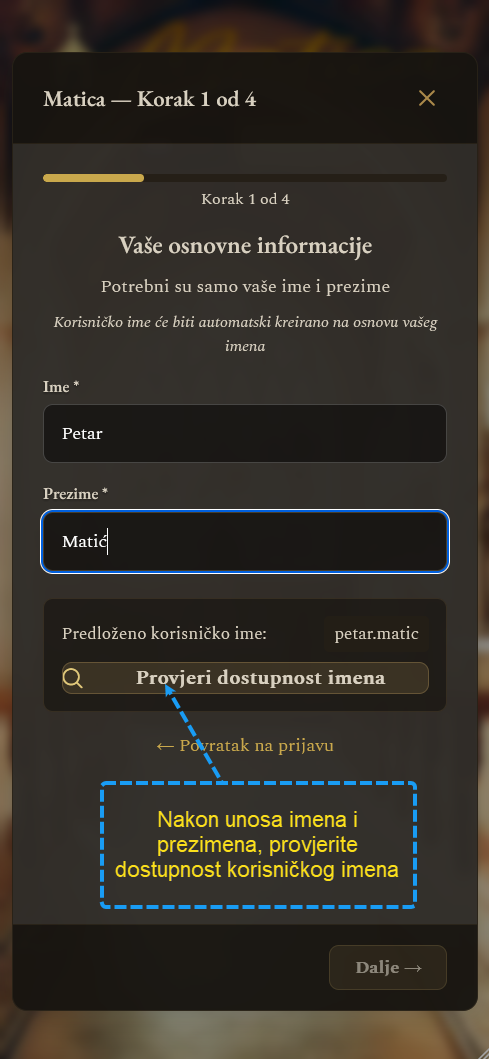
Korak 1 — Osnovni podaci
Unesite ime i prezime. Sustav automatski predlaže korisničko ime u obliku
ime.prezime. Kliknite Provjeri dostupnost — ako je ime slobodno, pojavit će
se zelena potvrda.
Ako je ime zauzeto, Matica najprije pita jeste li se već registrirali. Ako jeste, ne otvarajte drugi račun: odaberite Da — pomozite mi da se vratim i javite se župnom uredu, koji vam može vratiti pristup. Ako je ovo vaša prva registracija (netko drugi ima isto ime), odaberite Ne — ovo je moja prva registracija i nastavite s predloženim korisničkim imenom.
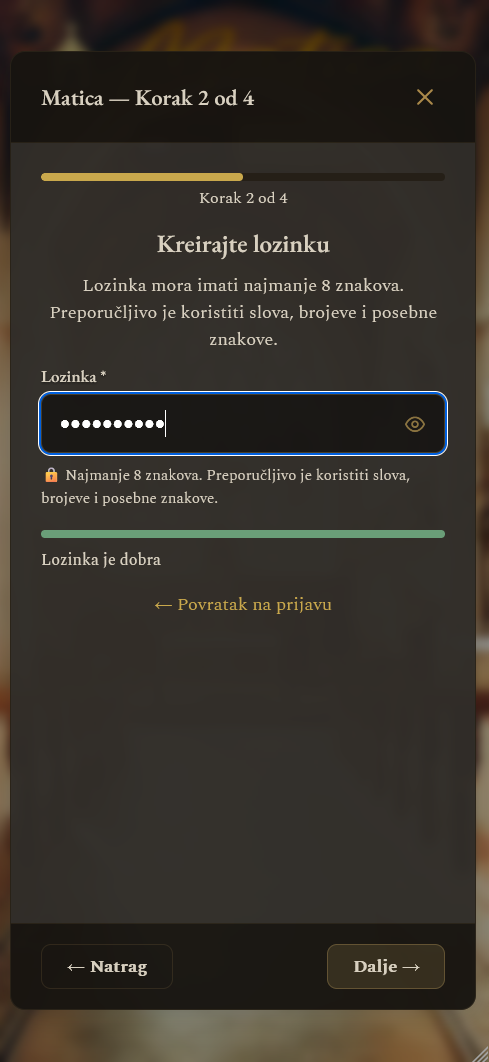
Korak 2 — Lozinka
Lozinka mora imati najmanje 8 znakova. Indikator jačine ispod polja pokazuje koliko je sigurna (crveno = preslaba, zeleno = sigurna). Ikona “oko” prikazuje što ste upisali kako biste izbjegli pogreške.
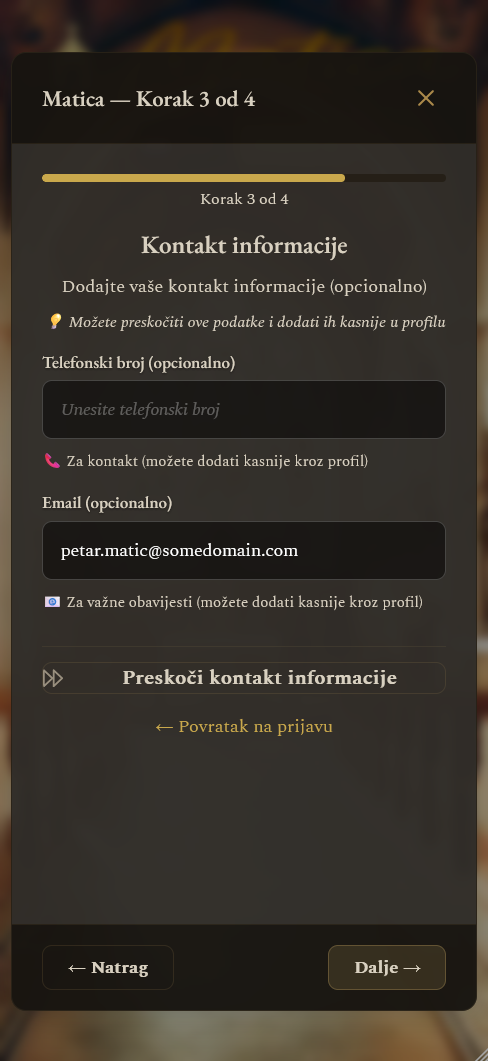
Korak 3 — Kontakt (opcionalno)
Možete unijeti broj mobitela i/ili e-mail adresu, ili oboje preskočiti i dodati kasnije kroz profil. E-mail je vrijedno unijeti jer omogućuje:
- obnovu lozinke ako je zaboravite,
- primanje važnih obavijesti od župe,
- povratne poruke kod misnih nakana i prijava na susrete.
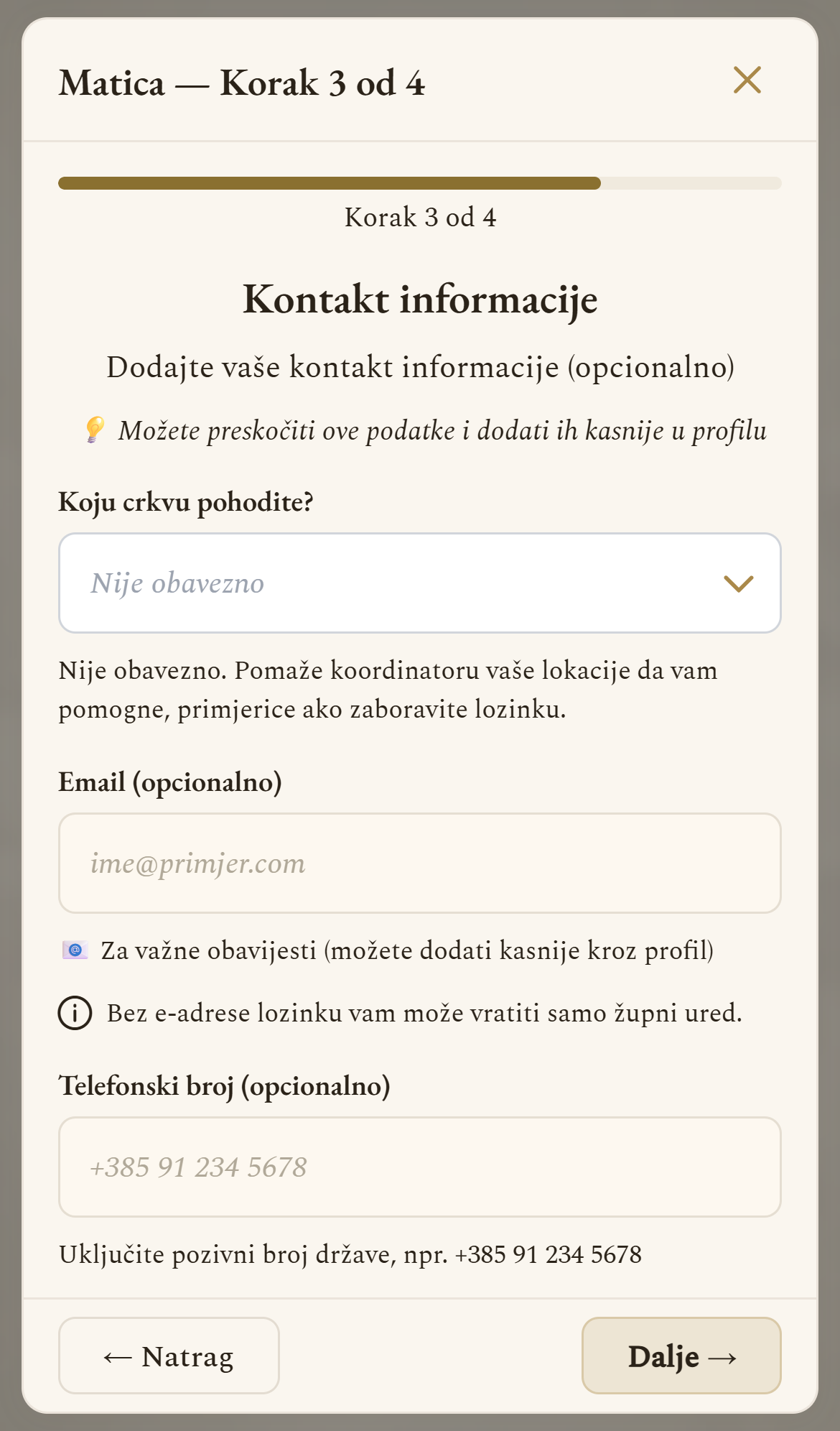
Ima li župa više crkava, na početku istog koraka Matica pita Koju crkvu pohodite? Odgovor nije obavezan i možete ga kasnije promijeniti u profilu (vidi Ažuriranje profila). Odaberete li crkvu, koordinator Vaše lokacije može Vam pomoći bez odlaska u župni ured — primjerice postaviti novu lozinku ako je zaboravite.
Korak 4 — Pregled i prihvaćanje uvjeta
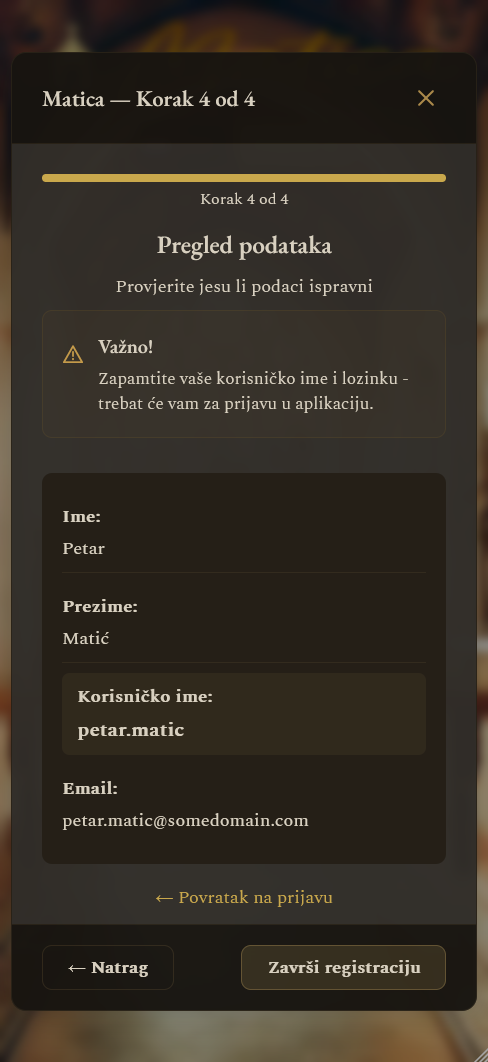
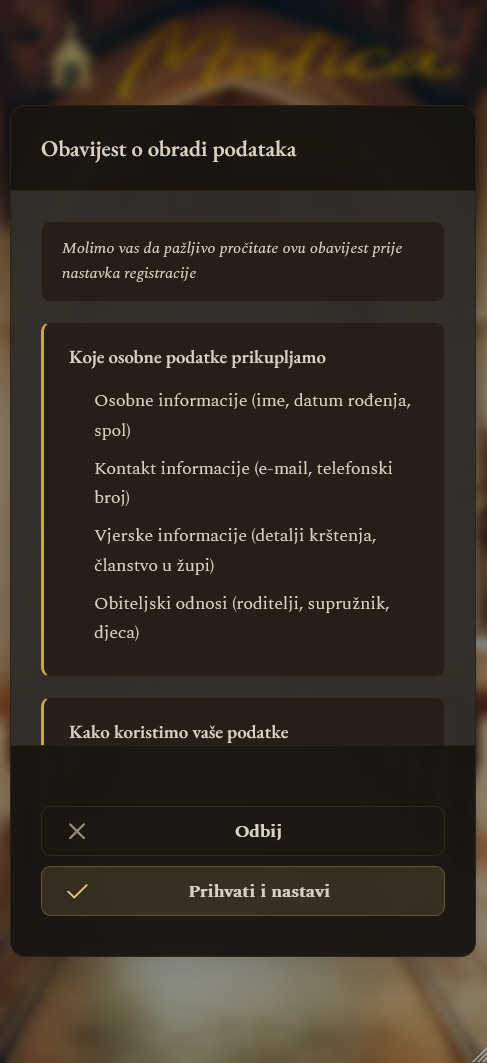
U posljednjem koraku Matica prikazuje sažetak unesenog. Provjerite podatke i kliknite Završi. Nakon toga sustav prikazuje dokument o zaštiti osobnih podataka (GDPR) — pročitajte uvjete i kliknite Prihvaćam. Tek tada vaš račun postaje aktivan.
Nakon registracije — povezivanje sa župnom evidencijom
Odmah nakon prihvaćanja uvjeta ulazite u Maticu i možete koristiti sve što je otvoreno prijavljenim župljanima. Matica vas pritom upozori da župni ured još treba povezati vaš račun s vašim podacima u župnoj evidenciji (matici). Ured o vašoj registraciji dobiva obavijest, a povezivanje radi župnik ili administrator.
Dok račun nije povezan, neke radnje još nisu moguće — primjerice prijava na događaj, pridruživanje skupini ili glasanje u anketi — kao ni predlaganje izmjena vaših osobnih podataka u profilu. Čim vas ured poveže, sve to postaje dostupno bez ikakve radnje s vaše strane.
3. Prijava i pristup kao gost
Ako ste registrirani, na ekranu prijave unesite korisničko ime (ili e-mail) i lozinku te kliknite Prijavite se. Ako ste zaboravili lozinku, koristite poveznicu Zaboravili ste lozinku? — Matica šalje uputu za postavljanje nove, pod uvjetom da ste unijeli e-mail.
Klikom na Nastavi kao gost odmah ulazite u javni dio Matice. Kao gost možete pregledavati raspored misa, župni kalendar, javne obavijesti i informacije o župi, ali ne možete slati misne nakane, prijavljivati se na susrete niti primati osobne obavijesti.
4. Glavni izbornik i navigacija
Nakon prijave Matica prikazuje glavni izbornik organiziran po tematskim cjelinama.
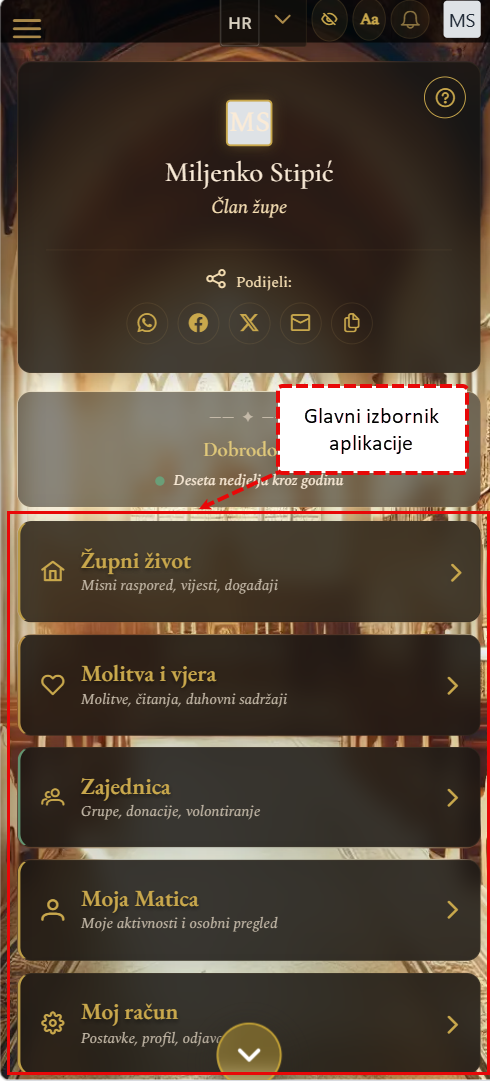
Na mobitelu izbornik otvarate klikom na ikonu „hamburgera” (☰) u gornjem lijevom kutu; na većim ekranima vidljiv je sa strane. U gornjem dijelu aplikacije niz je naredbi preko kojih možete prilagoditi jezik, povećati ili smanjiti veličinu teksta, odabrati stil aplikacije ili pristupiti Vašim korisničkim opcijama. Donjim dijelom zaslona dominira izbornik koji omogućuje lagan i brz pristup funkcionalnostima aplikacije.
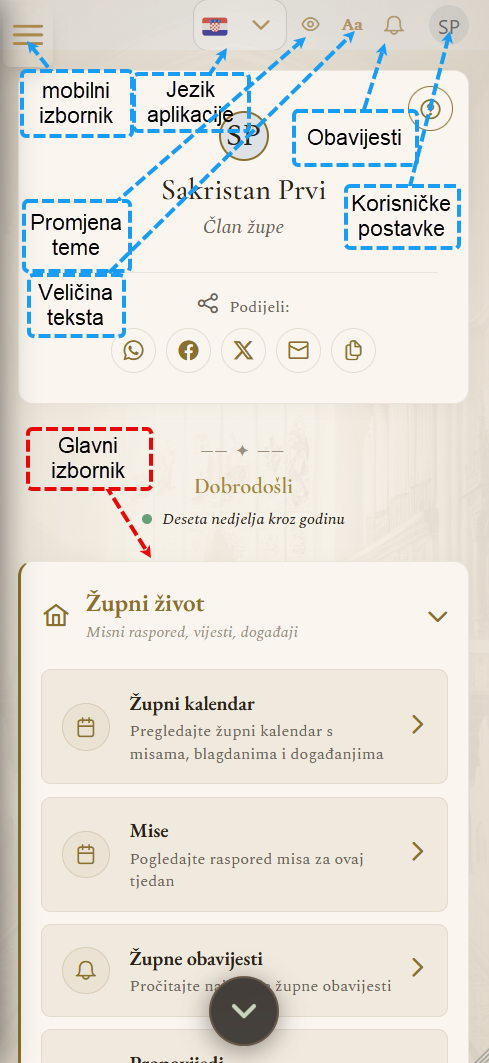
- Župni život — kalendar, raspored misa, obavijesti, propovijedi, glasnik, informacije o župi.
- Molitva i vjera — riječ svećenika, molitva dana, molitve i devetnice, vaše molitve, a u skupinama Naša vjera (kompendij, sveci, blagdani, crkveni redovi), Knjižnica (Sveto pismo, citati) i Praktični vodiči (priprema za sakrament, kalendar posta). Skupina se otvara dodirom, a strelica natrag vraća vas u izbornik.
- Zajednica — skupine i zajednice, zid molitve i zid ideja, donacije, ankete, volontiranje, najave susreta.
- Moja Matica — nadzorna ploča s pregledom Vaših aktivnosti, zahtjeva za misne nakane, unos Vaše dnevne meditacije itd…
- Moj račun — postavke, podaci profila, obavijesti i odjava.
Želim…
Ne znate gdje je nešto? Na vrhu izbornika je kartica Želim…, a u zaglavlju ikona povećala (na računalu gumb Želim…). Otvara popis onoga što župljani najčešće dolaze napraviti — Pronađi raspored misa, Čitaj Bibliju, Pomoli se molitvom dana, Zamoli za molitvu, Predloži ideju župi, Daruj župi… Kliknite zadatak ili upišite riječ i Matica vas odvede na pravu stranicu. Više u uputi Želim….
5. Jezik i način prikaza
Jezik mijenjate u svakom trenutku: otvorite izbornik (☰), kliknite oznaku
trenutnog jezika (npr. HR) i odaberite željeni jezik. Ponuđeni su jezici koje je odabrala Vaša župa (Matica podržava hrvatski, engleski i njemački); ako župa nudi samo jedan jezik, oznake jezika u zaglavlju nema. Nisu svi sadržaji dostupni na svim jezicima. Aplikacija se odmah preusmjerava
bez ponovne prijave.
Matica nudi i dva načina prikaza, koje prebacujete ikonom oka u zaglavlju:
- Bogati prikaz — tamna podloga s motivom katedrale, bogatija atmosfera.
- Jednostavni prikaz — svjetlija podloga, mirnije boje, naglasak na jasnoći teksta; prikladan za čitanje na suncu ili na manjim ekranima.
Sadržaj je u oba prikaza isti — razlika je isključivo u vizualnom oblikovanju, a Matica pamti vaš odabir za sljedeći put.
6. Integrirani sustav pomoći
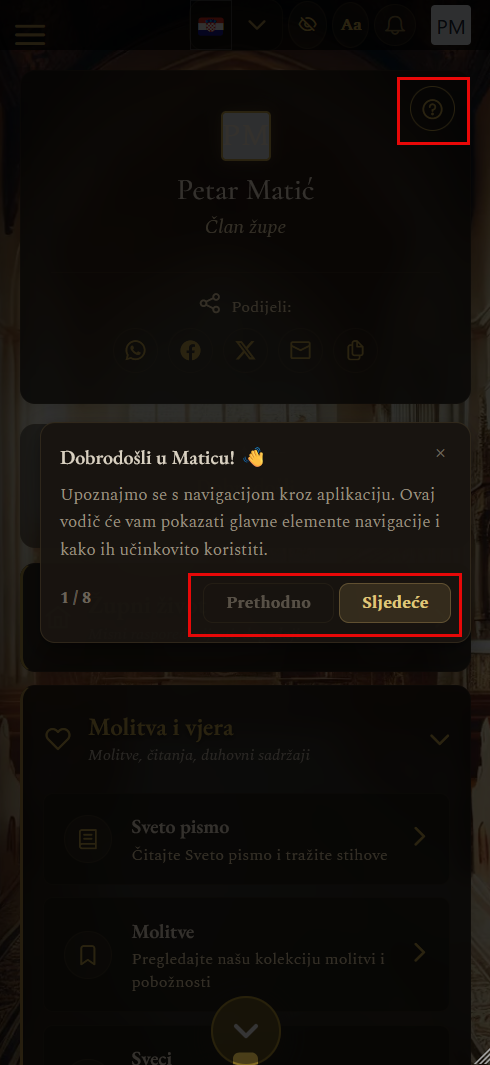
Premda je dokumentacija Matice bogata i pokriva gotovo svaku funkcionalnost koju u platformi možete pronaći, nekada je praktičnije koristiti sustav pomoći ugrađen u samu aplikaciju. Na većini zaslona ćete u gornjem desnom kutu pronaći ikonu kojom aktivirate sustav pomoći u aplikaciji. Korištenje ugrađenog sustava pomoći krajnje je jednostavno - “Prethodno” i “Slijedeće” vode Vas kroz korake pomoći.