
Izdane isprave — popis, provjere i opoziv
Matica bilježi svaku izdanu ispravu: tko ju je izdao, kada, za koju svrhu i koliko je puta provjerena preko QR koda. Ispravu s pogrešnim podacima možete opozvati — tada svatko tko je provjeri vidi da više ne vrijedi. Izdana se isprava nikada ne briše.
Preduvjet: imate ulogu s pristupom maticama. Popis vide tajnik, voditelj matica, upravitelj podataka, župnik i administrator; opozvati ispravu mogu voditelj matica, upravitelj podataka, župnik i administrator (tajnik ne može).
Pregled i izdavanje — razlika
| Pregled (Pregled ispisa) | Izdaj ispravu | |
|---|---|---|
| Oznaka na PDF-u | vodeni žig PREGLED | QR kod, poveznica za provjeru i kod isprave |
| Bilježi se u popis | ne | da |
| Može se provjeriti | ne | da, na stranici Provjera isprave |
| Služi za | provjeru podataka prije izdavanja | predaju stranci |
Svaki novi ispis gumbom Izdaj ispravu je nova isprava s novim kodom — i ponovni ispis iste potvrde. Zato ispravu izdajte tek kad ste pregledom provjerili da su podaci točni. Kako se isprava izdaje, opisano je u Ispis crkvene isprave.
Isprave izdane iz jednog zapisa
- Otvorite zapis u matici (npr. krštenje).
- Razvijte odjeljak Izdane isprave. Za svaku ispravu vidite datum izdavanja, stanje (Valjana ili Opozvana), tko ju je izdao, svrhu, broj provjera i, ako je izdana na zahtjev, oznaku Odgovor na zahtjev župljanina.
- Kliknite Pojedinosti za cijeli zapis o ispravi, uključujući Tiskane podatke — vrijednosti kakve su bile otisnute u trenutku izdavanja.
Sve izdane isprave župe
- Otvorite Izdane isprave:
- tajnik, voditelj matica, upravitelj podataka: Matične knjige → Izdane isprave;
- župnik i administrator: Admin izbornik → Sakramentalni dokumenti → Izdane isprave.
- Po potrebi filtrirajte po vrsti (Sve vrste isprava).
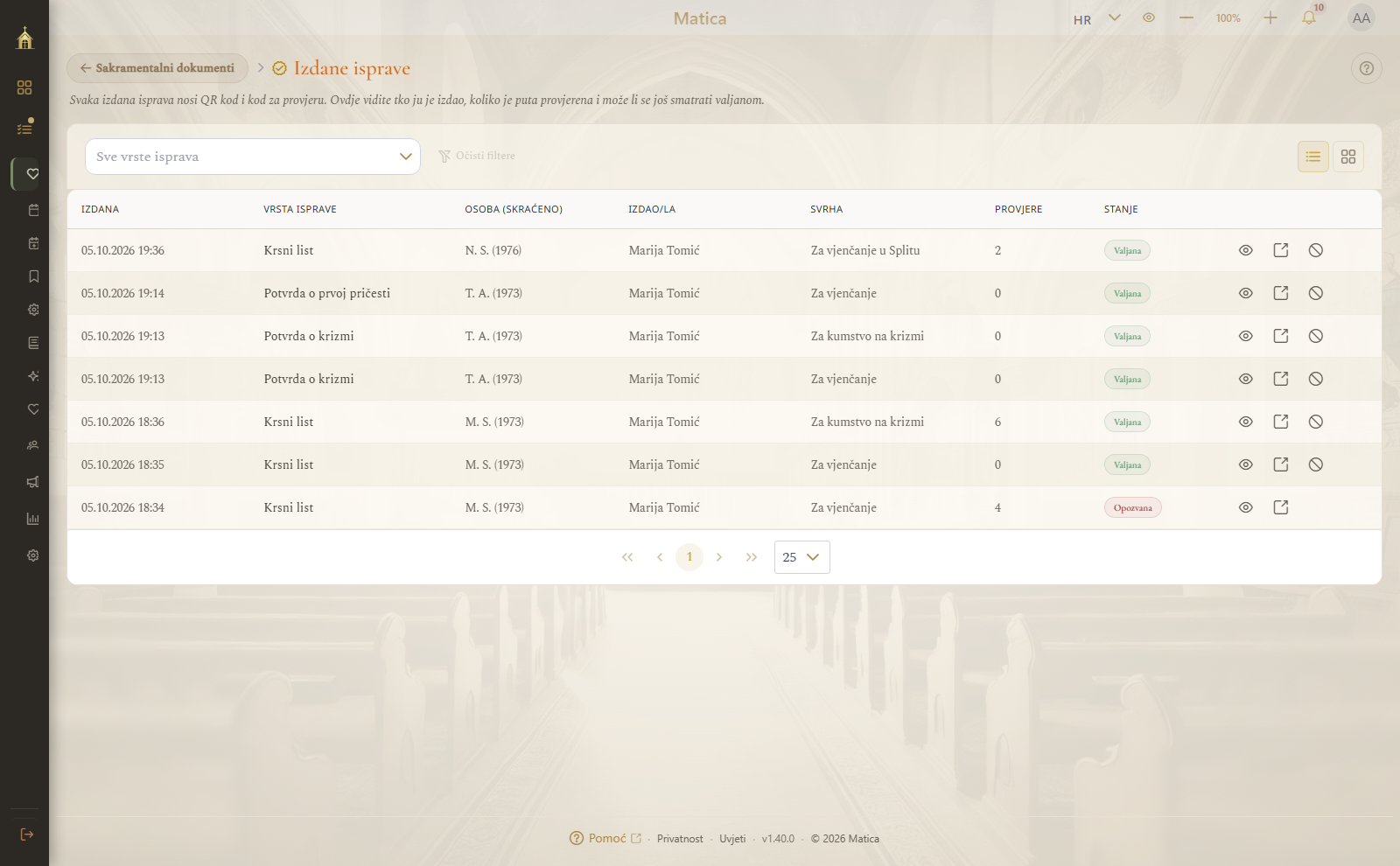
- U popisu su Izdana, Vrsta isprave, Osoba (skraćeno), Izdao/la, Svrha, Provjere i Stanje. Za svaku ispravu možete otvoriti Pojedinosti, Otvori zapis iz kojeg je izdana ili je Opozovi.
Opoziv isprave
Ispravu opozovite kad se pokaže da su podaci u njoj bili pogrešni ili da se više ne smije koristiti.
- U popisu izdanih isprava (ili u odjeljku Izdane isprave na zapisu) kliknite Opozovi.
- U dijalogu Opoziv isprave upišite Razlog opoziva (obavezno), npr. „podaci u ispravi bili su pogrešni”.
- Potvrdite gumbom Opozovi.
Opozvana isprava ostaje u popisu sa stanjem Opozvana, a provjera njezina QR koda od tada pokazuje Isprava je opozvana. Opoziv se ne može poništiti; ako je potrebno, izdajte novu ispravu.
Upozorenje: zapis je izmijenjen nakon izdavanja
U Pojedinostima isprave Matica uspoređuje otisnute podatke s današnjim stanjem matice:
- „Zapis je izmijenjen nakon izdavanja; tiskani podaci više ne odgovaraju matici:” — slijedi popis polja koja se razlikuju. Ako je izmjena ispravak pogreške, razmislite o opozivu stare isprave i izdavanju nove.
- „Zapis iz kojeg je isprava izdana u međuvremenu je obrisan iz matice.” — isprava i njezina evidencija ostaju, ali zapisa više nema.
Povezane upute
- Ispis crkvene isprave
- Provjera isprave s QR kodom — što vidi primatelj isprave.
- Zahtjevi za potvrde i sakramente