
Župni album
Župni album čuva fotografije iz života župe — od jučerašnjeg slavlja do onih iz starih kutija. Svaki župljanin može gledati albume i dodavati svoje fotografije.
Preduvjet: prijavljeni ste, a vaš je račun povezan s osobom u župnim evidencijama. Album nije vidljiv gostima.
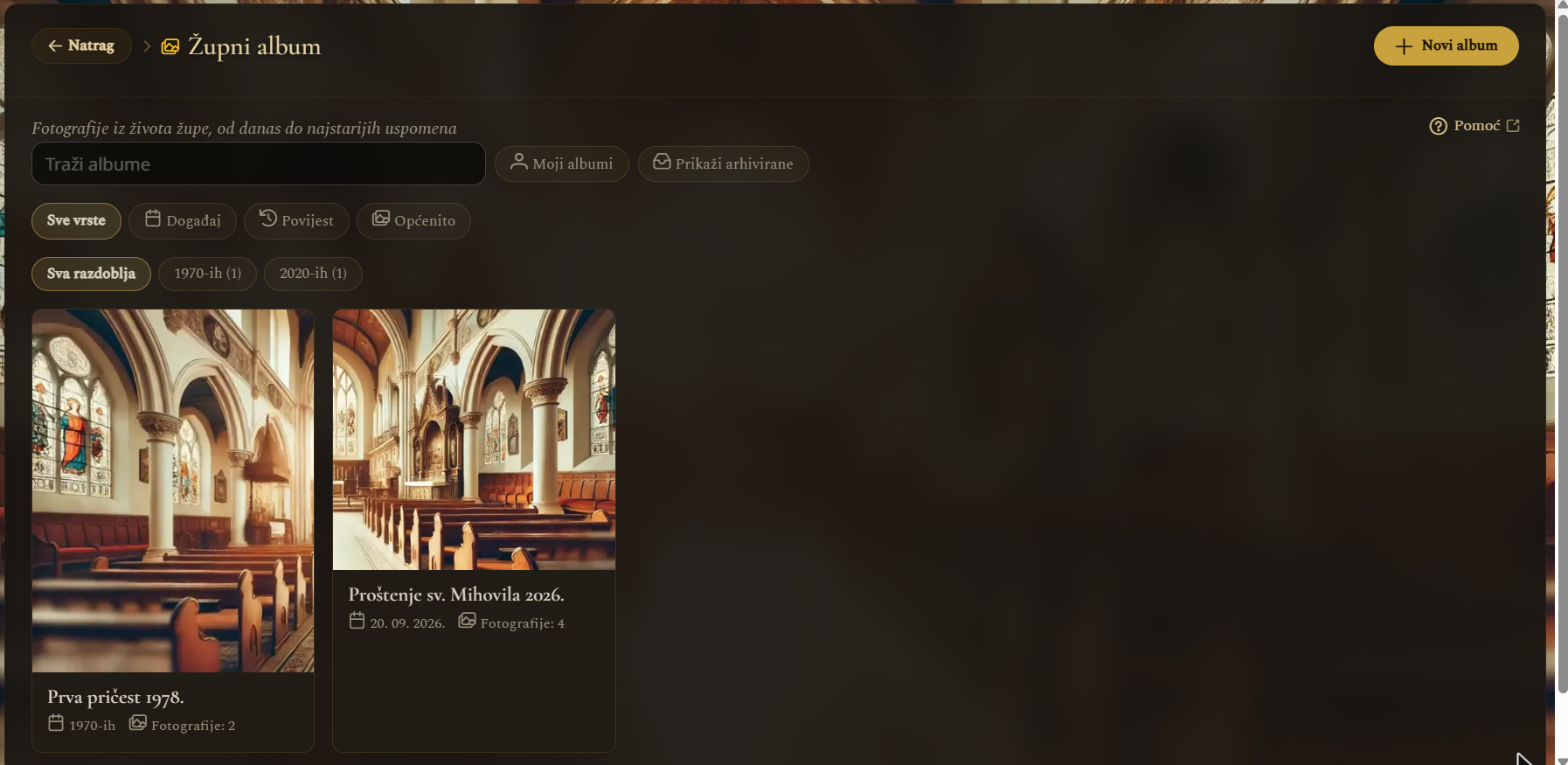
Koraci
- Otvorite Župni album iz izbornika.
- Album pronađite pomoću polja Traži albume ili filtara:
- Sve vrste → Događaj, Povijest, Općenito;
- Sva razdoblja → desetljeća u kojima župa ima fotografije (npr. 1970-ih);
- Moji albumi — samo oni koje ste vi otvorili;
- Prikaži arhivirane — stariji albumi povučeni s popisa.
- Kliknite album da ga otvorite, pa fotografiju da je vidite preko cijelog zaslona. Krećete se strelicama, na mobitelu prelaskom prsta, a zatvarate tipkom Esc.
- Ispod fotografije piše tko je na slici, kada je snimljena i tko ju je dodao. Ako je autor dopustio preuzimanje, tu je i gumb Preuzmi.
Kako otvoriti novi album
-
Na popisu albuma kliknite Novi album.
-
Osnovno — upišite Naslov (npr. Proštenje 2026. ili Prva pričest 1978.), po želji Opis, odaberite Vrstu albuma i Tko vidi album.
-
Kada je snimljeno — odaberite koliko točno znate datum: Točan datum, Mjesec, Godina, Desetljeće ili Nepoznato. Zato stare fotografije smiju u album i kad se točan dan više ne zna.
-
Tko vidi i dodaje — ostavite uključeno Drugi smiju dodavati fotografije ako želite da album popunjavaju i drugi, i Dopusti preuzimanje fotografija ako dopuštate spremanje na vlastiti uređaj.
-
Kliknite Spremi.
Kako dodati fotografije
- Otvorite album i kliknite Dodaj fotografije.
- Kliknite Odaberi fotografije — možete označiti više njih odjednom — ili ih dovucite u okvir.
- Pričekajte da se popis isprazni: svaka fotografija prolazi kroz Priprema i Šalje se do Dodano. Ako koja ne uspije, kliknite Pokušaj ponovno.
- Kliknite Gotovo.
Što znači „Čeka odobrenje”
Prvih nekoliko fotografija koje dodate pregleda moderator. Dok čekaju, na njima piše Čeka odobrenje i vidite ih samo vi i moderatori — ostali župljani ne.
Nakon 3 odobrene fotografije bez ijedne odbijene u zadnjih 90 dana vaše se fotografije objavljuju odmah, bez čekanja. Ako fotografija bude odbijena, moderator uz odluku piše razlog koji vidite samo vi.
Ako ste na fotografiji, a ne želite biti
- Otvorite fotografiju preko cijelog zaslona.
- Kliknite Uklonite me s ove fotografije i, ako želite, napišite poruku moderatoru.
- Kliknite Pošalji zahtjev.
Fotografija se odmah skriva svima i ostaje skrivena dok moderator ne odluči hoće li je obrisati ili vratiti. Osoba koja ju je dodala ne vidi tko je poslao zahtjev.
Gdje se album još pojavljuje
- Na današnji dan — na vašoj nadzornoj ploči osvane fotografija snimljena na današnji datum neke ranije godine.
- Novo u albumu — na stranici župnih obavijesti stoje albumi koji su u zadnjih tjedan dana dobili nove fotografije.
- Albumi događaja — nakon događaja vaše grupe stiže obavijest s poveznicom koja otvara album tog događaja, pa fotografije idu na pravo mjesto bez traženja.