
Brze bilješke
Brze bilješke su vaša osobna bilježnica u Matici. Misao za propovijed, popis obitelji za posjet ili dogovor s pastoralnog vijeća zapišete ili izdiktirate odmah, s bilo koje stranice, a kasnije tekst sredite i po želji pošaljete tamo gdje treba — u obavijest, župni kalendar, bilješku posjeta ili homiliju.
Preduvjet: imate ulogu svećenika, a župa ima uključen modul Brze bilješke (vidi Vidljivost modula).
Otvaranje
- Ikona olovke u zaglavlju (savjet Brza bilješka) — s bilo koje stranice otvara novu, praznu bilješku. To je najbrži put kad vam nešto padne na pamet.
- Bočni izbornik → Pastoralno služenje → Brze bilješke, ili kartica Brze bilješke u Admin izborniku — otvara popis vaših bilježaka.
- Na mobitelu: izbornik → Moja Matica → Brze bilješke.
Na popisu su prikvačene bilješke na vrhu, a ostale po datumu izmjene. Bilješku nađete i poljem Pretraži bilješke…. Gumb Nova bilješka otvara novu bilješku.
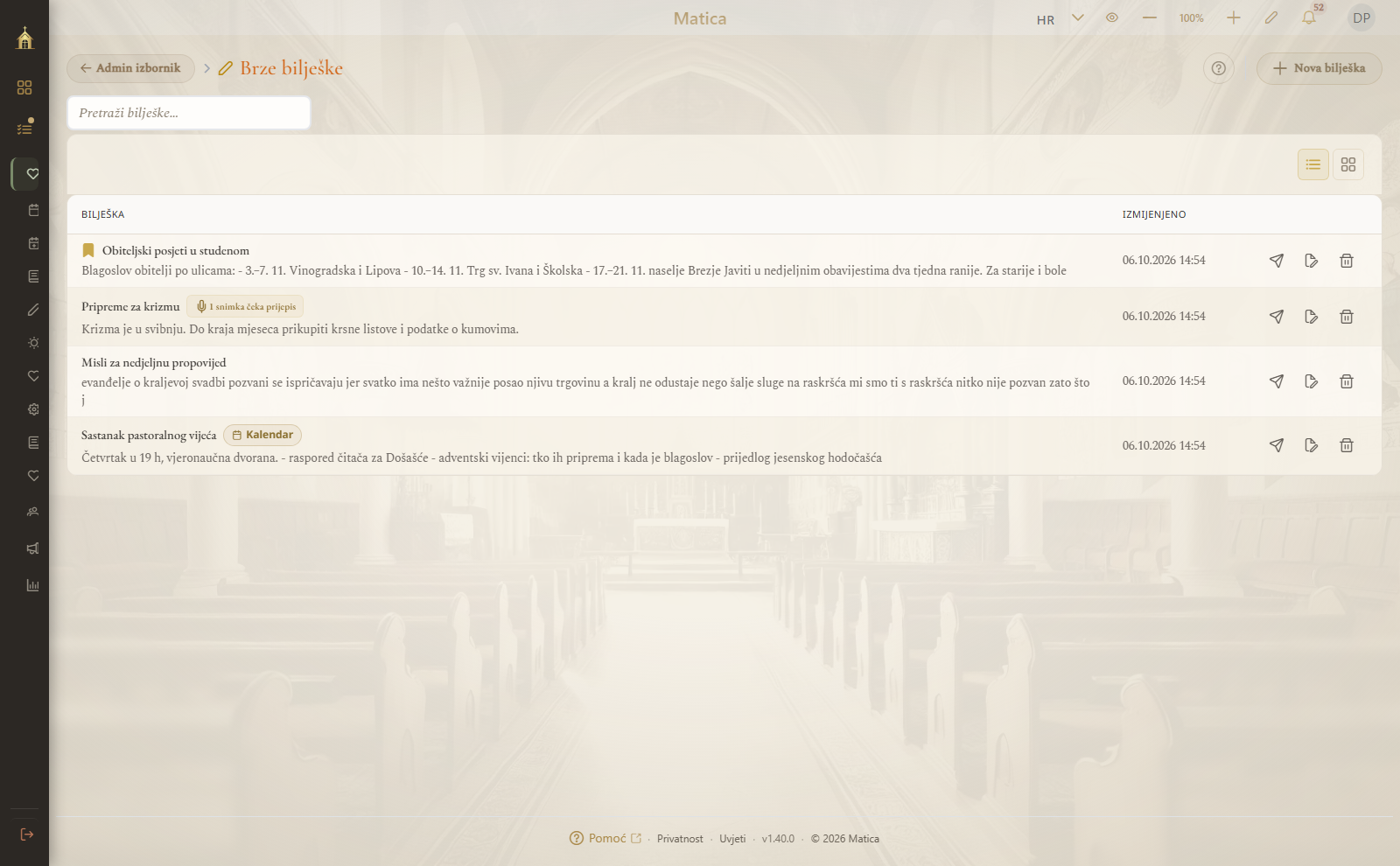
Uz bilješku na popisu mogu stajati oznake:
- Prikvačeno — bilješka je prikvačena na vrh;
- 1 snimka čeka prijepis — bilješka ima snimku koja još nije prepisana u tekst;
- Obavijest, Kalendar, Posjet, Homilija — tekst bilješke već je iskorišten u tom modulu (vidi Pošalji u…).
Pisanje
- Otvorite novu bilješku (ikona olovke u zaglavlju ili Nova bilješka).
- Naslov je neobavezan (do 200 znakova). Bez naslova bilješka se na popisu prikazuje po prvom retku.
- U polje Bilješka pišite slobodno (do 50 000 znakova). Retke koji počinju crticom („- ”) Matica pri slanju u obavijest pretvara u popis.
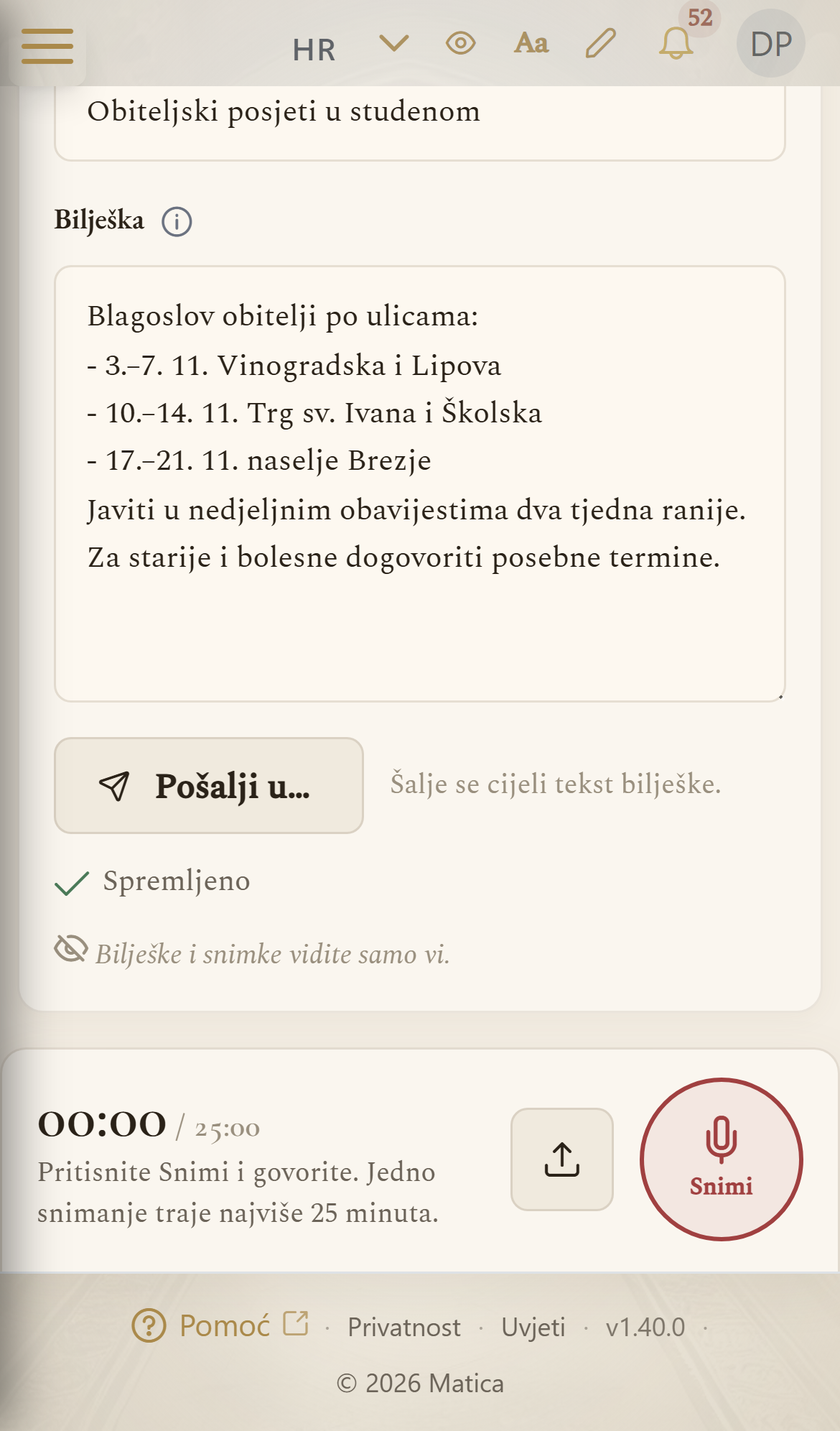
Bilješka se sprema sama dok pišete; ispod teksta piše Spremanje…, a zatim Spremljeno. Ako spremanje ne uspije (npr. nema veze), pojavljuje se Nije spremljeno i gumb Spremi; možete i pritisnuti Ctrl+S.
U zaglavlju bilješke su i radnje Prikvači na vrh (odnosno Otkvači) i Obriši bilješku. Brisanje je trajno — brišu se i sve snimke te bilješke.
Snimanje glasom
Na dnu bilješke je traka za snimanje s brojačem 00:00 / 25:00.
- Pritisnite Snimi. Preglednik će prvi put pitati smijete li koristiti mikrofon — dopustite.
- Govorite. Traka pokazuje Snimanje, preostalo vrijeme i koji je dio snimke u tijeku (Dio 1 od najviše 5). Gumbom Pauza zastanete, a Nastavi nastavlja; vrijeme pauze se ne računa.
- Kad završite, pritisnite Zaustavi.
Dobro je znati:
- Jedno snimanje traje najviše 25 minuta. Nakon toga se zaustavlja samo; za nastavak ponovno pritisnite Snimi.
- Matica snimku sama dijeli na dijelove od najviše 5 minuta i svaki dio šalje čim je gotov, pa se u slučaju prekida ne gubi sve snimljeno. Ne morate ništa raditi.
- Dok snimate, aplikacija pokušava zadržati zaslon upaljenim. Ne zaključavajte mobitel i ne prelazite u drugu aplikaciju — preglednik tada može prekinuti snimanje.
- Dok se snimke šalju, piše Snimke se još šalju – ne zatvarajte stranicu. Ako ipak pokušate otići usred snimanja ili slanja, Matica pita Ostani ili Ipak idi — odlaskom se neposlani dio gubi.
Snimke se pojavljuju u odjeljku Snimke. Svaku možete Poslušati ili obrisati (ikona koša).
Prijenos zvučnog zapisa
Imate li već snimku — glasovnu poruku, snimku s diktafona ili iz aplikacije za snimanje na mobitelu — dodajte je gumbom Prenesi zvučni zapis pokraj gumba Snimi (na mobitelu je to samo ikona strelice prema gore).
- Podržani su uobičajeni zvučni zapisi, npr. m4a, mp3, wav, ogg, opus, aac, amr, 3gp, flac i webm.
- Zapis smije imati najviše 50 MB i trajati najviše 25 minuta. Dulji zapis skratite ili podijelite na više datoteka.
Tijekom prijenosa traka pokazuje Prenosim… %, a zatim Obrađujem zapis…. Preneseni zapis dobiva oznaku Preneseno i ime datoteke; dulji zapis dijeli se na dijelove (npr. poruka.m4a – dio 1/3). Dalje se prepisuje jednako kao snimka.
Prepisivanje u tekst
Kad postoji snimka koja još nije prepisana, ispod snimki pojavljuje se odjeljak Prepiši u tekst.
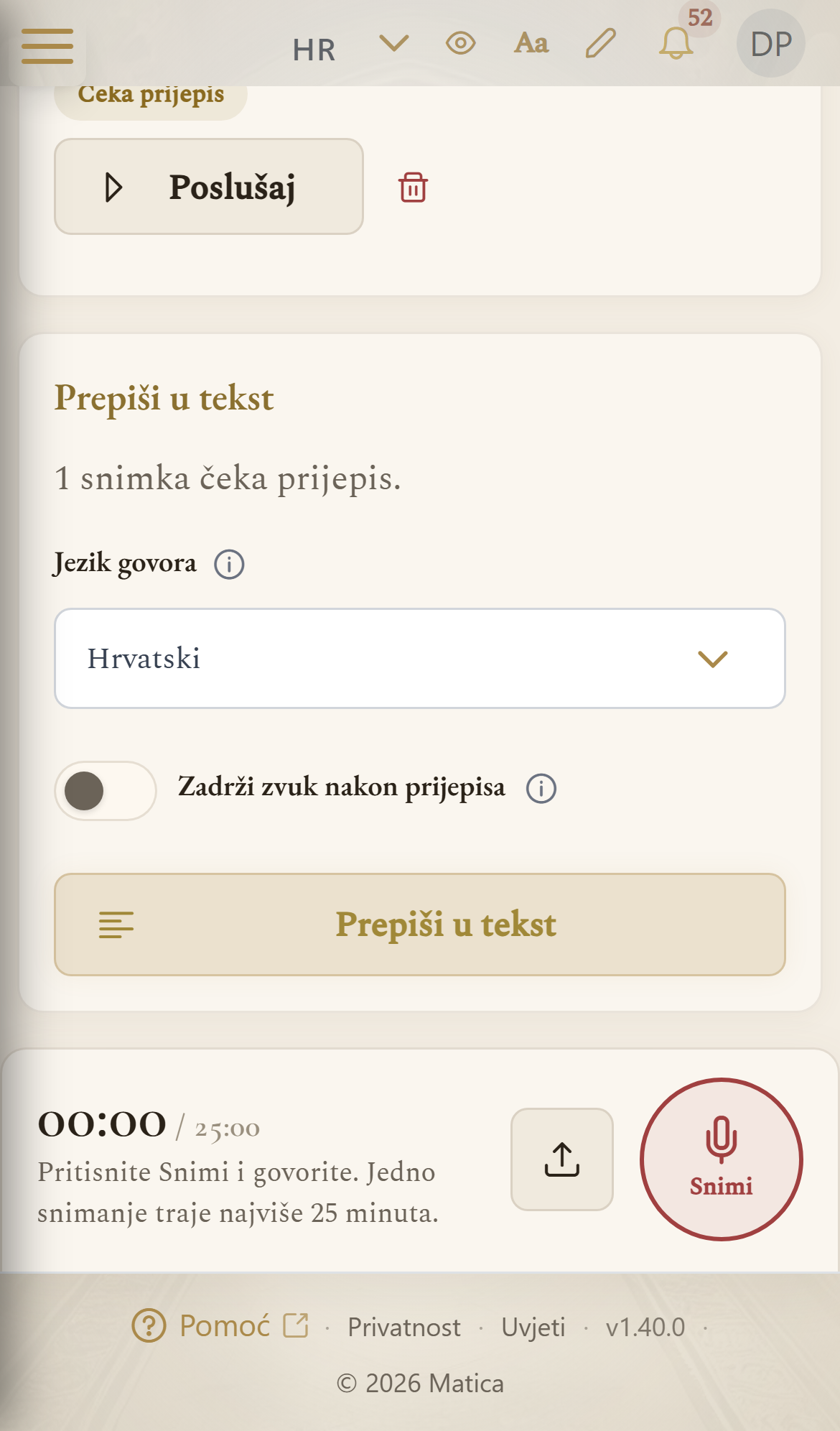
- Provjerite Jezik govora — jezik na kojem ste govorili (zadano je jezik aplikacije; ponuđeno je 15 jezika). Točan jezik daje točniji prijepis.
- Po želji uključite Zadrži zvuk nakon prijepisa. Inače se zvuk briše čim je tekst u bilješci.
- Pritisnite Prepiši u tekst.
Prepisani tekst dodaje se na kraj bilješke (Tekst je dodan na kraj bilješke.), gdje ga možete slobodno mijenjati. Ne uspije li prijepis nekog dijela, uz njega piše Prijepis nije uspio i gumb Pokušaj ponovno; snimka ostaje sačuvana.
Prijepis zna imena vaše župe, crkava i svećenika te uobičajene crkvene izraze, pa ih češće piše ispravno. Tekst je uvijek napisan latinicom, i kad govorite srpski ili bosanski.
Obavijest prije prve uporabe
Prvi put kad pritisnete Prepiši u tekst ili jednu od radnji Uredi tekst, Matica prikazuje obavijest Prije prijepisa i uređivanja teksta:
- snimka se radi prijepisa šalje usluzi OpenAI u SAD-u, a tekst koji pošaljete na uređivanje usluzi Anthropic u SAD-u; oboje se koristi samo za tu obradu;
- zvuk se briše nakon prijepisa, osim ako odaberete da ga zadržite; neprepisani zvuk briše se nakon 30 dana.
Pritisnite Razumijem, nastavi. Obavijest se ponovno pojavljuje samo ako se njezin sadržaj promijeni.
Uređivanje teksta („Uredi tekst”)
Izdiktirani tekst obično nema interpunkciju ni odlomke. Ispod teksta bilješke pojavljuje se traka Uredi tekst:
- nakon prijepisa — uređuje se zadnji prepisani tekst;
- kad označite dio teksta — traka se zove Uredi označeno i uređuje se samo označeni dio (tako možete urediti i tekst koji ste sami upisali).
Birate jednu od dvije radnje:
- Ispravi tekst — interpunkcija, velika slova, odlomci i dijakritici. Vaše riječi ostaju.
- Pretvori u natuknice — kratke natuknice po temama. Sva imena, datumi, vremena i mjesta ostaju.
Nakon nekoliko sekundi otvara se Pregled uređenog teksta: lijevo Izvornik, desno Uređeno. Ništa se ne mijenja dok ne prihvatite.
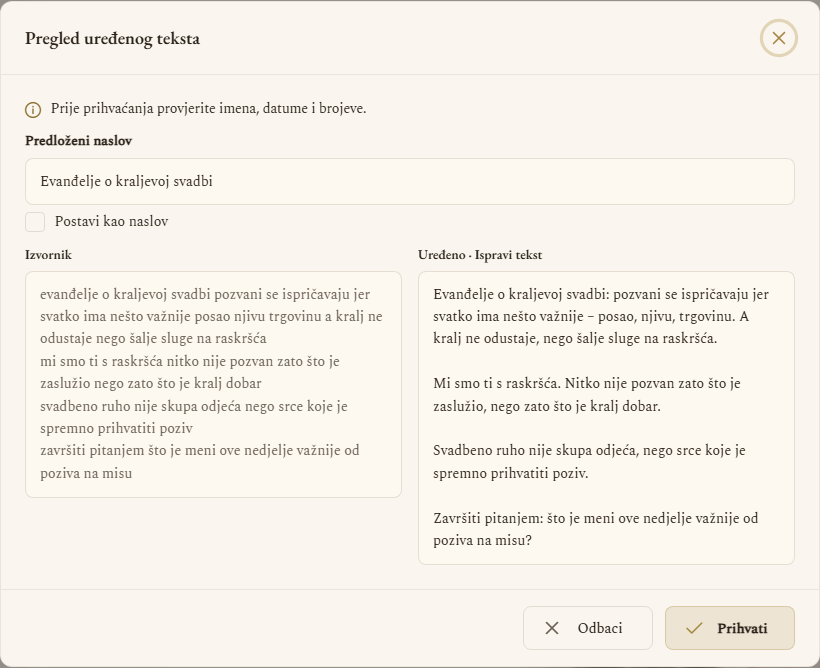
- Pročitajte uređeni tekst — Prije prihvaćanja provjerite imena, datume i brojeve. Ako je uređeni tekst znatno kraći ili dulji od izvornika, Matica na to posebno upozori.
- Predloženi naslov — Matica predlaže kratak naslov. Možete ga promijeniti. Kućica Postavi kao naslov zadano je označena samo kad bilješka još nema naslov; kad je označena, prihvaćanjem se mijenja i naslov bilješke.
- Pritisnite Prihvati (tekst se zamjenjuje i sprema) ili Odbaci (ništa se ne mijenja).
Predomislite li se, u traci Uredi tekst pritisnite Poništi — vraća se izvorni tekst (i naslov, ako ga u međuvremenu niste mijenjali). Poništiti se može samo posljednje uređivanje i samo dok uređeni tekst niste dalje mijenjali.
Ograničenja:
- Svaka se radnja nad istim tekstom može pokrenuti jednom; nakon toga je gumb onemogućen i piše Već uređeno. Za drugi označeni dio ili novi prijepis ponovno je dostupna.
- Za uređivanje označite od 1 do 20 000 znakova.
- Postoji dnevna granica uređivanja po svećeniku. Kad je dosegnuta, piše Dnevna granica uređivanja je dosegnuta. Ponovno od … s vremenom kad je uređivanje opet moguće.
Pošalji u…
Tekst bilješke možete preuzeti u obrazac drugog modula. Ispod teksta pritisnite Pošalji u… — šalje se označeni dio teksta, a ako ništa niste označili, cijela bilješka (piše ispod gumba). S popisa bilježaka isto radi ikona papirnatog aviona u retku (na mobitelu izbornik … na kartici), uvijek za cijelu bilješku.
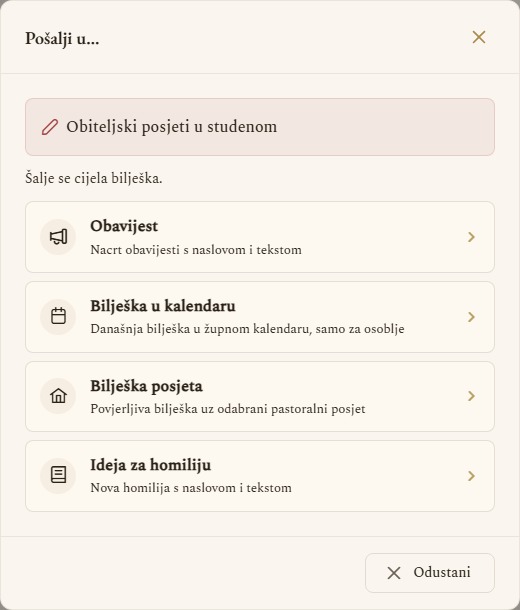
| Odredište | Što se otvara |
|---|---|
| Obavijest | Obrazac nove župne obavijesti s naslovom i tekstom bilješke. Reci s crticom postaju popis. |
| Bilješka u kalendaru | Župni kalendar s prozorom nove bilješke za današnji dan: naslov (do 80 znakova) i opis (do 500 znakova; dulji se tekst skraćuje i to piše u obrascu), bez vremena, s uključenim Samo za osoblje. |
| Bilješka posjeta | Najprije prozor Odaberite posjet (nadolazeći i nedavni posjeti; pretraga po imenu osobe pretražuje sve), zatim obrazac nove bilješke uz taj posjet, s uključenom oznakom Povjerljiva bilješka. |
| Ideja za homiliju | Čarobnjak za novu propovijed s naslovom i tekstom u koraku Sadržaj propovijedi. Odaberite datum i spremite. |
Brze bilješke su privatne, pa su odredišta zadano zatvorena: bilješka u kalendaru je samo za osoblje, a bilješka posjeta povjerljiva. Prije spremanja to možete promijeniti.
Ništa se ne stvara samo od sebe:
- Na vrhu obrasca stoji traka Iz brze bilješke: … — Tekst je preuzet u obrazac. Pregledajte ga i spremite – tek se tada povezuje s bilješkom.
- Pregledajte i dopunite obrazac, pa ga spremite kao i inače (vidi Objava župne obavijesti, Bilješke u kalendaru, Bilješka posjeta, Pisanje propovijedi).
- Nakon spremanja javlja se Povezano s brzom bilješkom, s gumbom Natrag na bilješku.
Želite li tekst iskoristiti, ali bez veze s brzom bilješkom, u traci pritisnite Ne povezuj — tekst ostaje u obrascu.
Ako spremljeno kasnije obrišete, u odjeljku Iskorišteno u piše obrisano, a vezu uklonite gumbom Ukloni vezu.
Privatnost i čuvanje
- Bilješke i snimke vidi samo autor — ni administratori župe nemaju pristup.
- Zvuk se briše nakon prijepisa, osim ako uključite Zadrži zvuk nakon prijepisa.
- Zvuk koji nikad nije prepisan briše se nakon 30 dana. Tekst bilješke ostaje dok ga sami ne obrišete.
- Brisanjem bilješke brišu se i sve njezine snimke.
- Za prijepis se snimka šalje usluzi OpenAI, a za Uredi tekst tekst usluzi Anthropic (obje u SAD-u), samo za tu obradu. Sve ostalo ostaje u Matici.
Česti problemi
| Poruka ili pojava | Što učiniti |
|---|---|
| Pristup mikrofonu je odbijen. | Dopustite mikrofon za ovu stranicu u postavkama preglednika (ikona lokota uz adresu) pa ponovno pritisnite Snimi. |
| Ovaj preglednik ne može snimati zvuk. | Otvorite Maticu u novijem Chromeu, Safariju ili Firefoxu — ili snimite u aplikaciji mobitela pa zapis prenesite. |
| Mikrofon trenutačno koristi druga aplikacija. | Završite poziv ili zatvorite aplikaciju koja snima pa pokušajte ponovno. |
| Prijepis trenutačno nije dostupan. | Snimka je sačuvana; pokušajte kasnije. |
| Prijenos zvučnih zapisa trenutačno nije moguć na ovom poslužitelju. | Pokušajte kasnije ili izdiktirajte bilješku gumbom Snimi. |
| Ova datoteka nije zvučni zapis koji možemo pročitati. / Datoteka je prevelika / Zapis je dulji od 25 minuta | Odaberite drugi zapis, skratite ga ili podijelite na više datoteka. |
| Dnevna granica uređivanja je dosegnuta. | Uredite tekst ručno ili pričekajte navedeno vrijeme. |
| Uređivanje teksta trenutačno nije dostupno. | Vaš tekst nije promijenjen; pokušajte kasnije. |
| Gumb Pošalji u… je onemogućen | Bilješka je prazna ili se snimka još šalje — pričekajte da se pošalje. |
| Kalendar ponovno otvara prozor s tekstom bilješke | Prozor ste zatvorili bez spremanja. Spremite ga ili u traci pritisnite Ne povezuj. |
| U izborniku nema Brzih bilježaka | Nemate ulogu svećenika ili je modul isključen — obratite se administratoru župe. |