
Prvi koraci za administratore
Ovaj vodič vas uvodi u novu župnu instancu: što je već pripremljeno, što preostaje napraviti i gdje se što nalazi. Za upute o pojedinim radnjama slijedite poveznice u dnu stranice.
1. Što je već pripremljeno
Podaci koje ste upisali u prijavni obrazac za novu župu koriste se pri prvom pokretanju. Kad se prvi put prijavite, u Matici već postoje:
- biskupija i vaša župa s nazivom, kontaktom i mrežnom stranicom;
- jedna crkva pod nazivom Župna crkva i jedno groblje pod nazivom Glavno groblje — to su privremeni nazivi, preimenujte ih u stvarne;
- župnik — svećenik iz prijavnog obrasca, upisan kao župnik i povezan sa svojim korisničkim računom;
- vremenska zona i liturgijski kalendar prema državi i jeziku župe (npr. za Bosnu i Hercegovinu Europe/Sarajevo i hrvatski kalendar). Oboje možete promijeniti u Postavkama aplikacije;
- osnovne skupine (npr. ministranti, čitači), koje možete preimenovati ili obrisati.
Molitve, sveci, otajstva krunice, liturgijski kalendar i ostali zajednički sadržaj stižu iz središnjeg repozitorija u prvim minutama nakon pokretanja — vidi Sinkronizacija sadržaja.
2. Popis Prvi koraci župe
Nakon prijave otvara se Admin izbornik. Dok župa nije spremna za župljane, na njegovu vrhu stoji kartica Prvi koraci župe sa šest stavki. Svaka otvara stranicu na kojoj se taj korak radi, a stavka se sama označi kao gotova čim podaci postoje:
| Stavka | Što znači |
|---|---|
| Osnovni podaci župe | Biskupija, župa, crkva, groblje, župnik i postavke. U provedenoj župi je to već gotovo. |
| Raspored misa | Postoji barem jedna misa od danas nadalje. |
| Prva skupina | Postoji barem jedna skupina (osnovne skupine se već računaju). |
| Prva obavijest | Objavljena je prva župna obavijest. |
| Odabir modula | Odabrali ste koje module župa koristi. |
| Što javni raspored prikazuje | Odlučili ste prikazuju li se nakane i predslavitelj javno (uključili ih ili, ako ostaju skriveni, kliknuli Potvrdi ovaj odabir). |
Popis vidi administrator i svećenik. Ništa vas ne prisiljava da ga dovršite: sve stranice rade i prije toga. Gumb Sakrij popis skriva ga za cijelu župu, na svim uređajima.
3. Admin izbornik
Na vrhu izbornika (ispod popisa Prvi koraci župe, dok se on prikazuje) je kartica Želim…: popis zadataka ureda svojim riječima (Upiši misnu nakanu, Objavi obavijest, Upiši krštenje…) s pretraživanjem. Otvara se i gumbom Želim… u zaglavlju ili tipkama Ctrl + K — vidi Želim….
Slijedi Brzi pristup: kartica Zadaci na čekanju s brojem onoga što čeka i do šest prečaca. Dok ih ne odaberete sami (ikona zupčanika → Prilagodi brzi pristup), prečaci se slažu sami — stranice koje najčešće otvarate. Ispod su sekcije koje razvijate klikom na njihov naziv. U svakom trenutku otvorena je jedna sekcija.
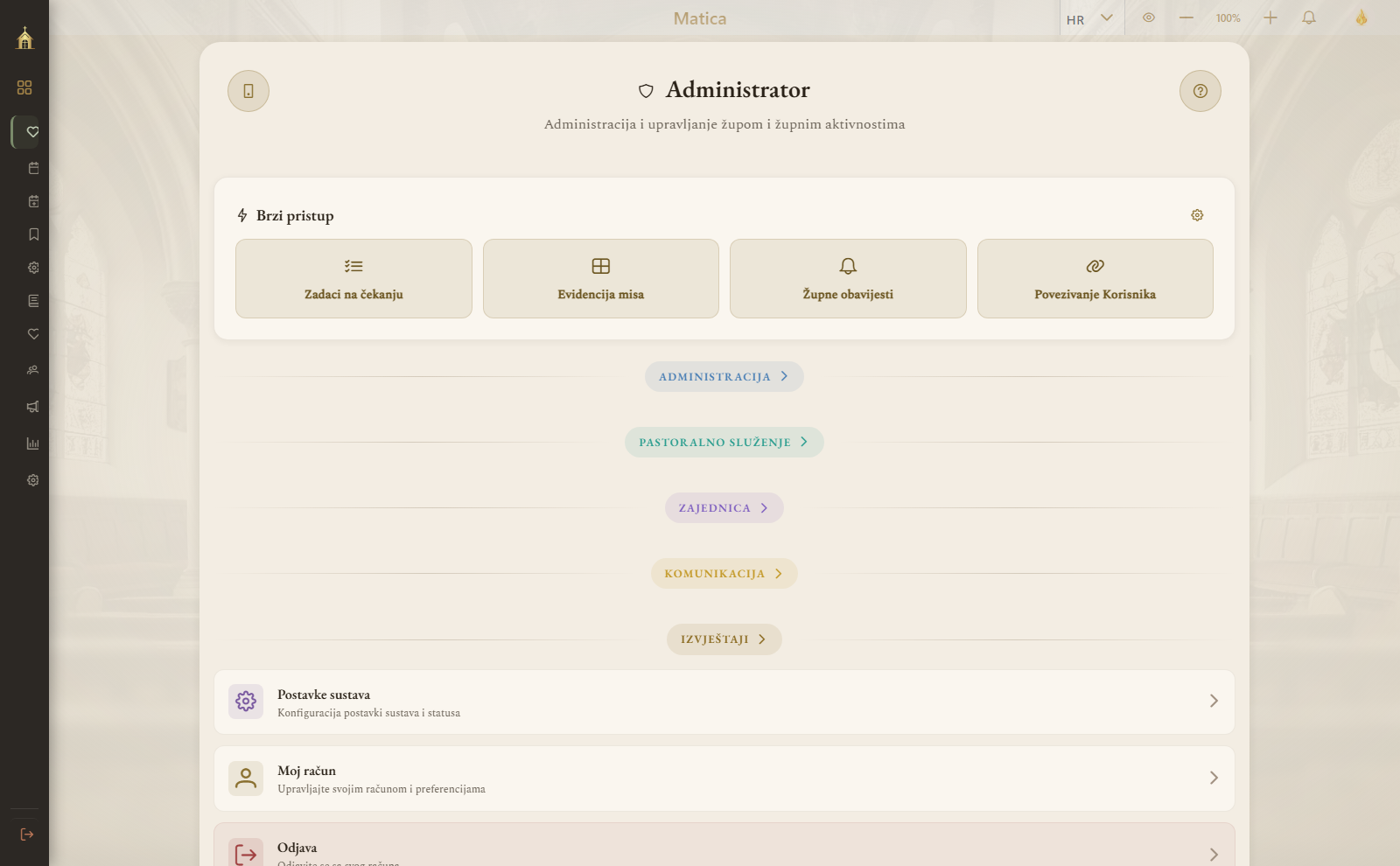
Za administratora sekcije se nižu ovim redom:
- Administracija — registri i podaci, sakramentalni dokumenti, korisnici, uvoz/izvoz, metrike.
- Pastoralno služenje — mise, molitve, temelji vjere i pastoralni sadržaji.
- Zajednica — grupe, zborovi, zid ideja, projekti.
- Komunikacija — obavijesti i bilteni, notifikacije, trgovina, donacije, arhiva.
- Izvještaji — misne nakane i donacije.
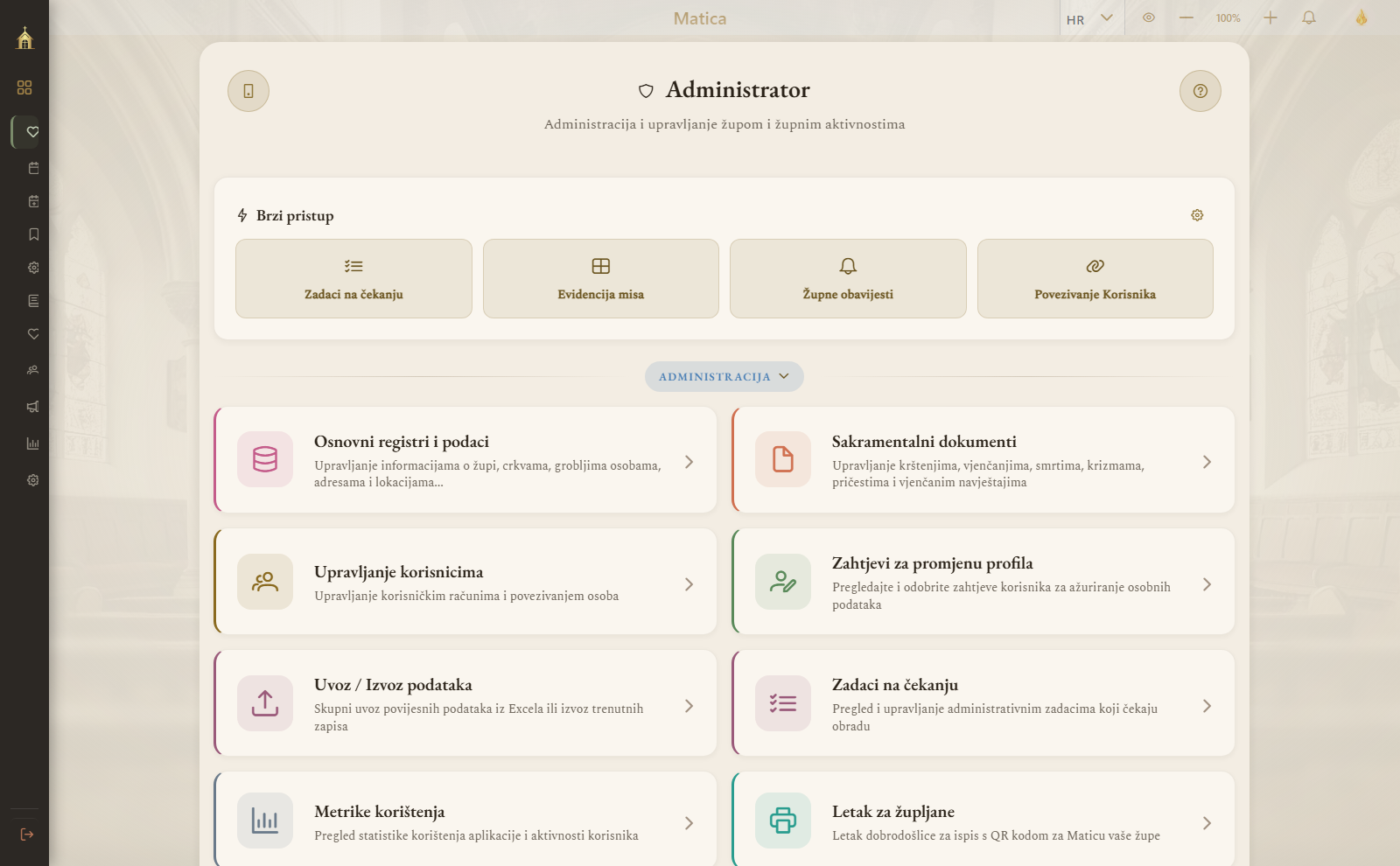
4. Sekcija Administracija
Kliknite na Administracija da razvijete sekciju. U njoj se nalaze kartice: Osnovni registri i podaci, Sakramentalni dokumenti, Upravljanje korisnicima, Zahtjevi za promjenu profila, Uvoz / Izvoz podataka, Zadaci na čekanju, Metrike korištenja, Potrošnja AI, Dashboard i Letak za župljane. Svaka kartica otvara podizbornik s pripadajućim radnjama.
5. Postavke sustava
Pri dnu Admin izbornika, iznad računa, nalazi se kartica Postavke sustava. Ona otvara podizbornik s četiri cjeline:
- Postavke aplikacije — opće postavke instance (npr. zadana valuta, vremenska zona, liturgijski kalendar).
- Vidljivost javnih modula — što vide gosti, a što samo prijavljeni župljani.
- Vidljivost naredbi — koje su sekcije, kategorije i naredbe prikazane u vašem Admin izborniku i bočnoj traci.
- Zadane postavke podsjetnika — predefinirani podsjetnici za župu.
6. Načelo: korisnici se sami registriraju
Administratori ne kreiraju korisničke račune. Svaki se župljanin registrira sam, na temelju načela dobrovoljnosti. Administrator potom dodjeljuje uloge i, po potrebi, povezuje korisnika s osobom u matici. Da bi župljani našli Maticu, ispišite letak s QR kodom (Admin izbornik → Administracija → Letak za župljane); letak je po zadanom na jeziku župe.
Novi korisnik ulazi odmah, ali dok ga ne povežete s osobom ne može se, primjerice, prijaviti na događaj ili pridružiti skupini. Popis nepovezanih računa nalazi se na stranici Poveži korisnika s osobom, a broj čekajućih vidite i u Zadacima na čekanju.
7. Standardni registri dolaze popunjeni
Matica se isporučuje s unaprijed popunjenim standardnim registrima, pa ih ne morate ručno kreirati. Pripremljeni su, među ostalim: valute (zadana Euro) i načini plaćanja (zadano Gotovina), vrste misa i tipovi liturgijskih uloga, statusi zahtjeva za nakane, vrste sakramenata, svrhe i statusi pastoralnih posjeta, kategorije obavijesti, vrste podsjetnika, kategorije molitvenih zahtjeva i zida ideja te taksonomije grupa. Te su vrijednosti polazna osnova — dodajte vlastite ili ih izmijenite samo ako vaša župa ima posebne potrebe.