
Kako napisati i objaviti propovijed
Čarobnjak za propovijedi vodi vas kroz šest koraka: sam povlači liturgijski dan i čitanja, nudi prostor za Lectio Divina razmatranje i AI istraživanje, a na kraju dodajete oznake i spremate propovijed. Pisanje propovijedi nikada je ne čini vidljivom — župljani je vide tek kada je izričito objavite.
Preduvjet: imate ulogu Svećenik ili Administrator, a modul Propovijedi je aktiviran u postavkama.
Pisanje propovijedi
-
Otvorite Pastoralno služenje → Upravljanje propovijedima → Nova propovijed.
-
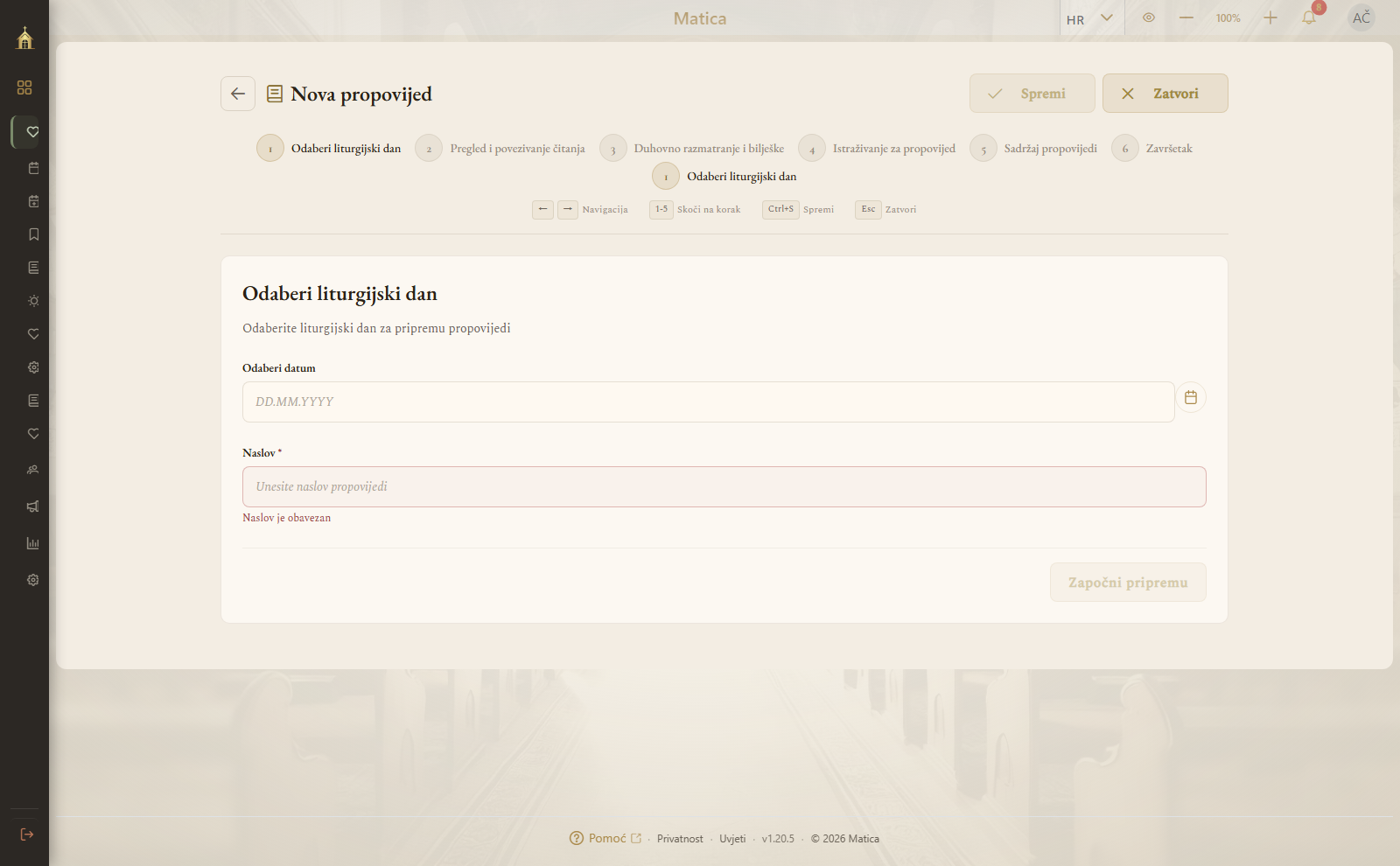
Korak 1 — Odaberi liturgijski dan: odaberite datum (sustav povlači liturgijski dan, čitanja i misao vodilju) i upišite Naslov propovijedi. Kliknite Započni pripremu.
-
Korak 2 — Pregled i povezivanje čitanja: pregledajte automatski povučena čitanja (Prvo čitanje, Psalam, Drugo čitanje, Evanđelje) i po želji uz svako dodajte komentar svećenika.
-
Korak 3 — Duhovno razmatranje i bilješke: slijedite Lectio Divina metodologiju — Lectio (Čitanje), Meditatio (Razmatranje), Oratio (Molitva), Contemplatio (Kontemplacija).
-
Korak 4 — Istraživanje za propovijed: po želji koristite AI istraživanje i skicu (kostur) propovijedi kao polazište. AI ne piše propovijed umjesto vas.
-
Korak 5 — Sadržaj propovijedi: napišite tekst propovijedi u uređivaču.
-
Korak 6 — Završetak: dodajte Oznake i kliknite Spremi. Na ovom koraku vidite i ploču Objava župljanima sa statusom propovijedi.
Sve svoje propovijedi nalazite pod Upravljanje propovijedima → Propovijedi, s karticama Sve, Objavljene i Neobjavljene.
Status objave
Svaka propovijed ima jedan status, prikazan u popisu i na stranici propovijedi:
- Nije objavljeno — župljani je ne vide.
- Vidljivo župljanima — objavljena je, uz datum od kada je vidljiva.
- Objava povučena — bila je objavljena pa povučena; župljani je ne vide.
Objava župljanima
Objaviti se može samo propovijed koja ima napisan tekst. Dok je tekst prazan, gumb Objavi župljanima je onemogućen, a umjesto njega nudi se Napiši tekst propovijedi. Iz istog razloga AI sažetak i meditacija rade samo nad napisanim tekstom — AI sažima ono što ste napisali, a ne piše umjesto vas.
- Otvorite propovijed (ili ostanite na završnom koraku čarobnjaka) i u ploči Objava župljanima kliknite Objavi župljanima. Otvara se obrazac za objavu s već odabranom propovijedi.
- Prikaži cijeli tekst propovijedi je uključeno prema zadanim postavkama.
- Sažetak je obavezan samo ako ne prikazujete cijeli tekst. Možete ga napisati ili kliknuti Generiraj AI sažetak.
- Po želji dodajte meditaciju (i nju može predložiti AI), molitvu, oznake i YouTube poveznicu.
- Po želji označite Obavijesti župljane — župljani dobivaju obavijest u aplikaciji i push obavijest na mobitel. Obavijest se šalje samo kada propovijed prvi put postane vidljiva (ne pri uređivanju već vidljive objave ni pri vraćanju povučene).
- Spremite. Vraćate se na stranicu propovijedi, koja sada prikazuje status Vidljivo župljanima.
Dok je propovijed vidljiva, ploča Objava župljanima nudi još tri odjeljka za tjedan nakon nje: Citati ovaj tjedan (Citati i misao dana), Korak ovoga tjedna i Za obiteljskim stolom (Korak tjedna i obiteljski stol).
Dok je propovijed vidljiva, ploča nudi:
- Pogledaj kao župljanin — otvara prikaz kakav vide župljani.
- Uredi objavu — uređivanje sažetka, meditacije, molitve, videa i audio snimke.
- Povuci objavu — skriva propovijed od župljana; sadržaj se čuva.
Kada je objava povučena, dostupni su Vrati objavu (propovijed ponovno postaje vidljiva, s istim sadržajem i izvornim datumom) i Uredi objavu.
Rješavanje problema
Župljani ne vide propovijed — otvorite propovijed i provjerite status u ploči Objava župljanima. Ako nije Vidljivo župljanima, kliknite Objavi župljanima (ili Vrati objavu ako je objava povučena).